 PVersion
Uygulamayı kurmak
PVersion masaüstü uygulamasını Windows'a ya da Mac'e kurmak, tarayıcıdan onay vererek konsola bağlamak ve güncel tutmak.
Projede çalışan herkes PVersion masaüstü uygulamasını kendi bilgisayarına kurar. Uygulama konsola bağlanır, erişebildiğiniz projeleri listeler ve günlük işin tamamını oradan yaparsınız. Kurulum birkaç dakika sürer; uygulamaya hiçbir zaman parola yazmadan, tarayıcıdan onay vererek giriş yaparsınız.
İndirmek
| Bilgisayar | İndirme |
|---|---|
| Windows 10 ve 11 | Windows için indir |
| Apple çipli Mac'ler | macOS için indir |
| Intel işlemcili Mac'ler | Intel işlemcili Mac için indir |
Mac'te macOS 12 ve üzeri gerekir. Aynı bağlantılar sitenin ana sayfasında da var. Windows kurulum programı konsolun Bağlan sayfasında da, Uygulamayı indir düğmesiyle durur.
Windows
İndirdiğiniz kurulum programını çalıştırın. Windows kurulum sırasında bir kez yönetici onayı isteyebilir. Kurulum bitince PVersion açılır.
Mac
İndirdiğiniz .dmg dosyasını açın ve PVersion'ı Uygulamalar klasörüne sürükleyin.
Konsola bağlanmak
Uygulama ilk açıldığında Konsola bağlan ekranını gösterir. Adres kutusunda konsolun adresi (https://console.pversion.com) hazır gelir; değiştirmeyin.
- Bağlan düğmesine basın. Varsayılan tarayıcınızda konsol açılır; uygulamada da Tarayıcıda görünen kod: yazısının yanında bir kod belirir.
- Tarayıcıda konsola giriş yapmadıysanız e-postanız ve konsol parolanızla girin.
- Konsolda PVersion uygulaması giriş istiyor sayfası açılır. Sayfadaki kodun uygulamadakiyle aynı olduğunu kontrol edin ve Onayla deyin.
- Konsol Onaylandı yazar; sekmeyi kapatabilirsiniz. Uygulama birkaç saniye içinde giriş yapar ve projelerinizi konsoldan alır.
Parolanız uygulamaya hiç girilmez ve uygulamayla paylaşılmaz; uygulama kendi oturumuyla sizin adınıza çalışır.
Giriş yaptıktan sonra uygulama size açık projeleri gösterir. "Erişebildiğin bir proje yok; konsoldan davet bekleniyor." yazıyorsa henüz bir projeye eklenmemişsiniz: stüdyo sahibiyseniz önce konsolda proje açın (İlk proje), değilseniz sizi davet eden kişiye haber verin. Projeyi bilgisayarınıza indirmek de İlk proje sayfasında anlatılıyor.
Ayarlar
Uygulamanın sağ üstündeki Ayarlar düğmesi ayarlar penceresini açar.
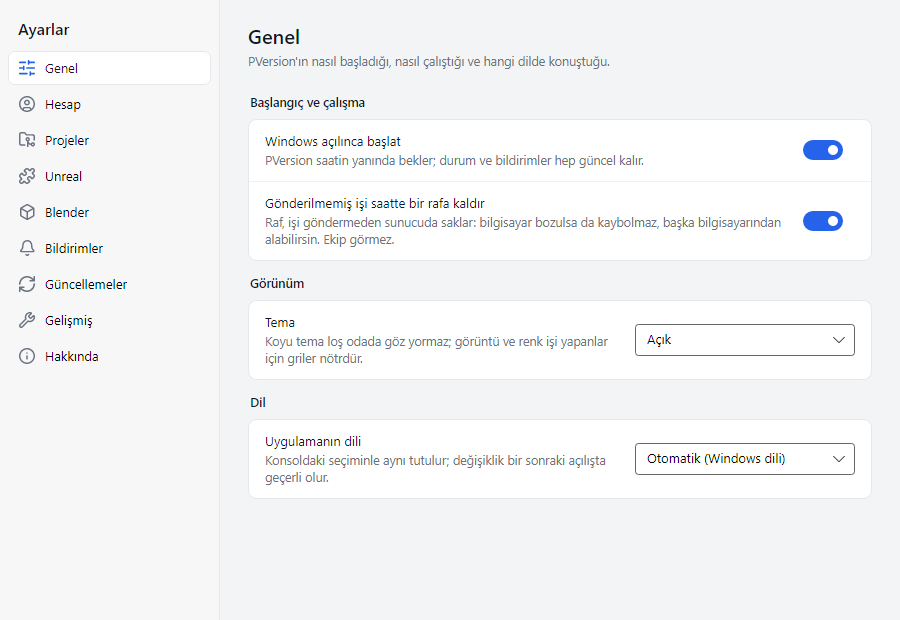
- Genel: Windows açılınca başlat (Mac'te Bilgisayar açılınca başlat; PVersion saatin yanında bekler, durum ve bildirimler güncel kalır), Gönderilmemiş işi saatte bir rafa kaldır ve Uygulamanın dili. Dil, konsoldaki seçiminizle aynı tutulur; değişiklik bir sonraki açılışta geçerli olur.
- Hesap: bu bilgisayarda kimin adına çalışıldığı ve bağlı olunan konsol. Çıkış yap bu bilgisayarın oturumunu konsolda da kapatır; tekrar kullanmak için tarayıcıdan yeniden onay gerekir.
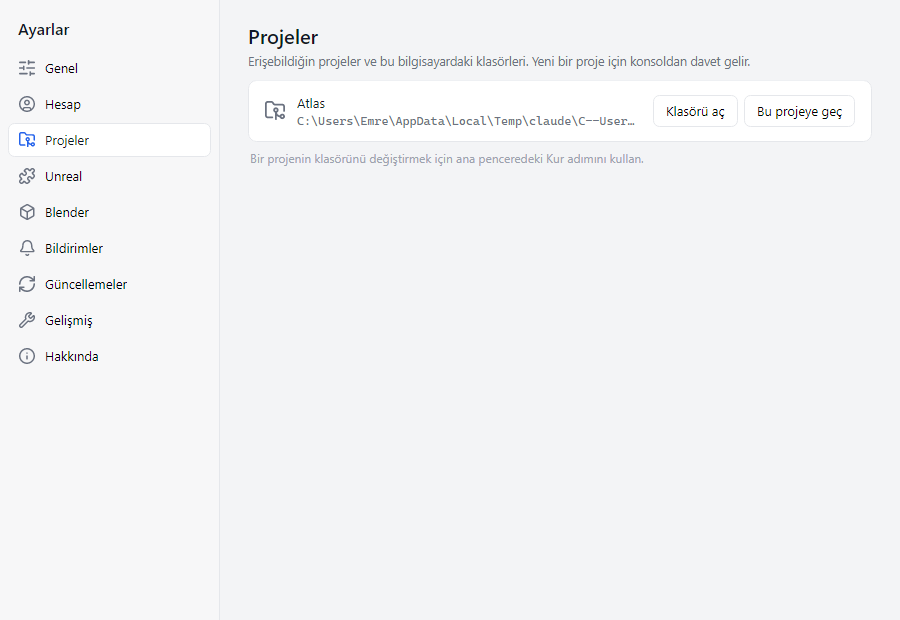
- Projeler: erişebildiğiniz projeler ve bu bilgisayardaki klasörleri. Klasörü aç klasörü dosya gezgininde açar, Bu projeye geç ana pencerede o projeye geçer.
Görünüm
- Ayarlar > Genel > Tema: Açık, Koyu ya da Bilgisayarın ayarı. Değişiklik hemen uygulanır. Koyu tema loş odada göz yormaz; grileri nötrdür, resimlerin rengini etkilemez.
- Sol menüyü daraltmak: Menünün altındaki düğme ya da Ctrl+B menüyü yalnızca ikonlara indirir, sayfalara yer açar. Seçiminiz hatırlanır. Daraltılmış menüde bir ikonun köşesindeki nokta, o sayfada size ait bir şey olduğunu gösterir; üzerine gelince adını ve sayısını görürsünüz.
Güncellemeler
Uygulama yeni sürümleri kendisi denetler: açılışta, yarım saatte bir ve pencere öne geldiğinde. Yeni bir sürüm hazır olduğunda ana pencerenin üstünde sarı bir şerit çıkar ("PVersion … hazır"); ayrıca bir bildirim de görürsünüz. Siz onay vermeden hiçbir şey kurulmaz.
- Elinizdeki işi kaydedin.
- Şeritteki Güncelle düğmesine basın. Uygulama kapanır, yeni sürüm kurulur ve uygulama kendiliğinden yeniden açılır.
- Yeni sürümde nelerin değiştiğini görmek için şeritteki Nelerin değiştiğini görmek için tıkla bağlantısını kullanın.
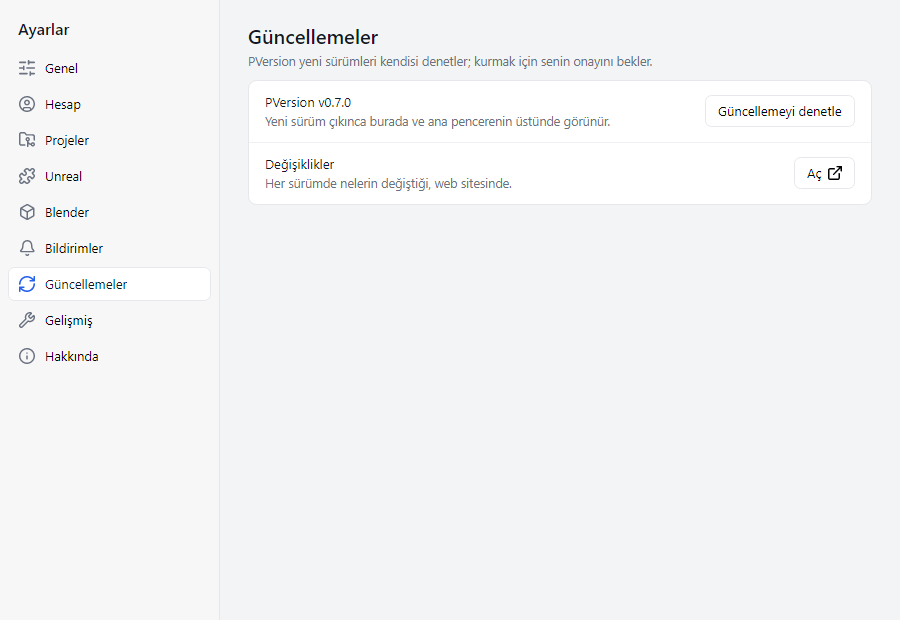
Beklemek istemiyorsanız Ayarlar → Güncellemeler → Güncellemeyi denetle ile hemen denetletebilirsiniz. Aynı bölümdeki Değişiklikler satırında Aç, her sürümde nelerin değiştiğini web sitesinde gösterir.
Sorun çıkarsa
- Tarayıcı açılmadı: Varsayılan tarayıcınızı kontrol edin, sonra Bağlan'a yeniden basın.
- Konsola ulaşılamıyor: İnternet bağlantınızı ve adres kutusundaki adresi kontrol edin.
- Başka sorunlar için Bağlantı ve oturum sayfasına bakın ya da uygulamada Yardım → Destek talebi aç ile bize yazın.
Sitedeki asistana sorun ya da [email protected] adresine yazın.