 PVersion
Unity
PVersion'ı Unity projelerinde kullanmak: .meta dosyaları, gereken proje ayarları, gönderilmeyen klasörler ve dosya adları.
PVersion Unity projelerini kendiliğinden tanır: proje klasöründe Assets/ klasörü ve ProjectSettings/ProjectVersion.txt dosyası varsa uygulama onu bir Unity projesi olarak açar. Güncel almak ve göndermek uygulamadan yapılır; isterseniz aynı işleri Unity Editor'ün içinden yapmanızı sağlayan PVersion eklentisini de kurabilirsiniz.
Projeyi açmak
Uygulamada Güncelle ve aç'a basın: ekibin gönderdikleri indirilir, sonra proje Unity'de açılır.
- Uygulama projenin hangi Unity sürümüyle yapıldığını
ProjectSettings/ProjectVersion.txtdosyasından okur ve o sürümü Unity Hub'ın kurduğu yerde arar. - Bu sürüm bilgisayarınızda yoksa uygulama bunu söyler ve proje klasörünü açar. Unity Hub'dan projenin sürümünü kurun, sonra yeniden Güncelle ve aç.
Unity'de dosyalar kaydedilebilir olsun diye uygulama, Unity projelerinde indirilen dosyaları yazılabilir yapar ve kaydettiklerinizi kendisi gönderilecekler listesine alır. Değişiklikleriniz uygulamanın Değişikliklerim sayfasında görünür, oradan gönderilir (bkz. Gönderme).
Unity eklentisi
Eklenti, Unity Editor'e PVersion menüsünü ve bir panel ekler. Eklenti tek başına çalışmaz, aynı bilgisayardaki uygulamayla konuşur.
Kurmak için uygulamada Ayarlar → Unity'yi açıp Unity eklentisini kur'a basın. Eklenti projenin Packages klasörüne eklenir ve Unity onu kendisi derler; Unity açık kalabilir. Değişikliklerim'den gönderdiğinizde ekibiniz de bir sonraki güncel almada eklentiye sahip olur.
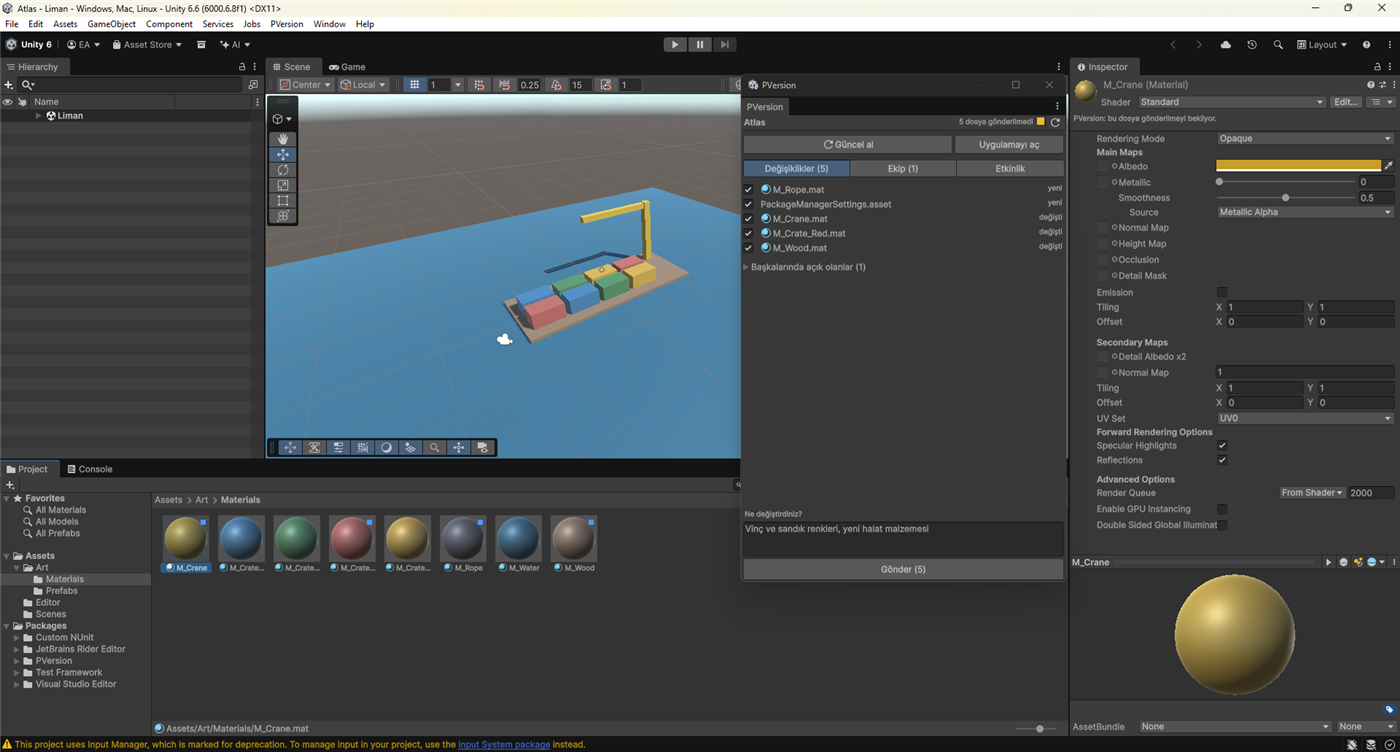
Unity'de PVersion → Panel ile açılan panelde şunları yaparsınız:
- Güncel al: ekibin gönderdiklerini alırsınız. Kaydedilmemiş sahneleriniz varsa önce sorulur.
- Değişiklikler: göndermek istediğiniz dosyaları işaretler, ne değiştirdiğinizi yazar ve gönderirsiniz.
.metadosyaları varlıklarıyla birlikte gider; listede ayrıca görünmez. - Ekip: kimin çevrimiçi olduğunu ve hangi dosyaların kimde olduğunu görürsünüz.
- Etkinlik: ekibin son gönderimlerini görürsünüz.
Project penceresinde başkasında açık dosyaların yanında kilit, sizin değiştirdiklerinizin yanında mavi nokta görünür. Başkasında açık bir dosyayı seçtiğinizde ya da kaydettiğinizde Unity sizi uyarır, ama engellemez.
Bir varlığın eski sürümleri için Project penceresinde ona sağ tıklayıp PVersion → History'yi seçin. Bu sürüme dön o sürümü değişikliklerinize ekler; gönderdiğinizde ekibe gider.
Gereken iki proje ayarı
Unity'de Project Settings penceresinde iki ayarı kontrol edin:
| Ayar | Değer | Neden |
|---|---|---|
| Version Control → Mode | Visible Meta Files | .meta dosyaları görünür olmazsa başka bilgisayarda bağlantılar kopar |
| Editor → Asset Serialization | Force Text | Sahneler ve prefab'lar okunabilir metin olarak saklanır |
Uygulama projeyi kurup indirdikten sonra bu iki ayara bakar. Biri farklıysa Son olanlar sayfasına bir satır yazar; projeyi kendisi değiştirmez.
.meta dosyaları
Unity her varlığın kimliğini yanındaki .meta dosyasında tutar. Bir varlık .meta dosyası olmadan gönderilirse başka bilgisayarda bağlantılar kopar: pembe malzemeler, kayıp betikler.
PVersion bir varlıkla .meta dosyasını birlikte tutar:
- Değişikliklerim'de tek bir dosyayı satırındaki Gönder ile gönderdiğinizde,
.metadosyası da listedeyse onunla birlikte gider. - Henüz gönderilmemiş yeni bir varlığı Bırak ile kaldırdığınızda
.metadosyası da onunla Geri Dönüşüm Kutusu'na gider. - Adı düzeltilen bir varlığın
.metadosyası da aynı adı alır (aşağıda).
Bağlantılar başka bir bilgisayarda koptuysa çoğunlukla bir .meta eksik gönderilmiştir. Eksik dosyayı ekleyen kişi göndersin, siz sonra Güncelle ve aç'a basın.
Gönderilmeyen klasörler
Unity'nin her bilgisayarda yeniden ürettiği klasörler sunucuya gitmez. Proje klasörünün kökündeki Library/, Temp/ ve UserSettings/ hiçbir zaman gönderilmez. Yeni projelerde kökteki Obj/, Builds/, Logs/ ve MemoryCaptures/ klasörleri ile Unity'nin ürettiği .csproj ve .sln dosyaları da baştan dışarıda kalır.
Bu klasör kuralları yalnızca proje kökündekilere uygulanır; projenin başka bir yerindeki Library adlı bir klasöre, örneğin bir varlık kütüphanesine, dokunulmaz.
Dosya adları
Sunucu adlarda yalnızca düz harf, rakam, boşluk, nokta, tire ve alt çizgi kabul eder; ü, ş gibi harfler olan dosyalar düzeltilmeden gitmez. Böyle dosyalar uygulamanın Dosya adları sayfasında listelenir.
Unity bağlantıları dosya adına değil .meta dosyasındaki kimliğe göre kurduğu için uygulama Unity projelerinde adları kendisi düzeltebilir, varlığı ve .meta dosyasını birlikte:
- Unity'yi kapatın.
- Dosya adları sayfasında tek bir dosya için Yeniden adlandır'a, hepsi için Önerilen adlarla düzelt'e basın.
- Düzeltilen adlar Değişikliklerim'e gelir; Sunucuya gönder ile gönderin.
Ayrıntı için Dosya adları.
Kilitler
Görseller, sesler, videolar ve .fbx gibi 3B model dosyaları birleştirilemez; bu yüzden kilitli açılır ve aynı anda yalnızca bir kişi değiştirip gönderebilir. Kimin neyi tuttuğunu Ekip sayfasında görürsünüz. Ayrıntı için Kilitler.
Bir dosya kaydedilemiyorsa ("salt okunur") ya da Unity yanlış sürümle açılıyorsa Unreal ve araçlar sorunları sayfasına bakın.
Sitedeki asistana sorun ya da [email protected] adresine yazın.