 PVersion
Gönderme ve alma sorunları
Gönderim gitmediğinde, ekip değişiklikleri görmediğinde, dosya adları ya da kilitler gönderimi durdurduğunda ve güncel alma takıldığında ne yapılır.
Bu sayfa, dosyalar sunucuya gitmediğinde ya da sunucudan bilgisayarınıza gelmediğinde ne yapacağınızı anlatır. Uygulama çoğu durumu kendisi söyler: pencerenin üstündeki sarı uyarılarda, Değişikliklerim'deki satırların Not sütununda ve alttaki durum satırında. Durum satırı kırmızıysa Bunu sor'a tıklayın; Yardım penceresi uyan çözümü ve düğmesini gösterir. Gönderme ve almanın kendisi için: Göndermek, Güncel almak.
Gönderdim ama ekip değişikliklerimi görmüyor
Neden olur: Bilgisayarınızda yaptığınız değişiklik siz gönderene kadar yalnızca sizde durur. Ekip onu ancak siz gönderdikten sonra, kendi bilgisayarında Güncelle ve aç ile alır.
- Değişikliklerim'in altındaki Sunucuya gönder'e (ya da üst çubuktaki Gönder'e) basın. Durum satırı
Bağlı · gönderilmemiş iş yok.demeli. - Ekip arkadaşınız kendi bilgisayarında Güncelle ve aç'a bassın. Onun durum satırında sunucuda yeni değişiklik olduğu yazar.
- Unreal'dan gönderiyorsanız: Revision Control → View Changes → Submit.
"Gönderilecek değişiklik yok" diyor
Neden olur: Klasördeki dosyalar sunucudakiyle aynı. Unreal'da kaydedilmemiş iş olabilir ya da değişiklik gönderilmeyen bir klasörde (Saved, Intermediate) kalmış olabilir.
- Unreal'da Save All yapın ve yeniden gönderin.
- Dosyanın
Contentaltında olduğundan emin olun.SavedveIntermediategönderilmez; Unreal'ın kişisel klasörüContent/Developersda sunucuya gitmez.
Satırlar listede duruyor ama durum satırı Hiçbir dosya şu an gönderilemiyor; satırlardaki nedenlere bak. diyorsa her satırın Not sütununu okuyun; nedenler aşağıdaki bölümlerde.
Dosya adı yüzünden gönderilmiyor
Neden olur: Sunucu dosya adlarında yalnızca düz harf, rakam, boşluk, nokta, tire ve alt çizgi kabul eder. Türkçe harf (ç, ğ, ı, ö, ş, ü), Kiril harfi ya da kesme işareti olan dosyalar gönderilmez; oyun motoru ve sunucu bu adları farklı yazar. Ekip arkadaşlarınız bu dosyaları alamaz, onları kullanan sahneler onlarda eksik görünür.
Uygulama bunu pencerenin üstünde söyler; dosyalar Değişikliklerim'de Gönderilemeyenler listesinde durur.
- Uyarıdaki Adları düzelt'e basın; Dosya adları sayfası açılır.
- Unreal'ı (ya da Unity'yi) kapatın ve Önerilen adlarla düzelt'e basın. Unreal varlıkları Unreal'ın kendisiyle yeniden adlandırılır, onları kullanan varlıklar yeni adı izler.
- Değişiklikler Değişikliklerim'e gelir; Sunucuya gönder ile gönderin.
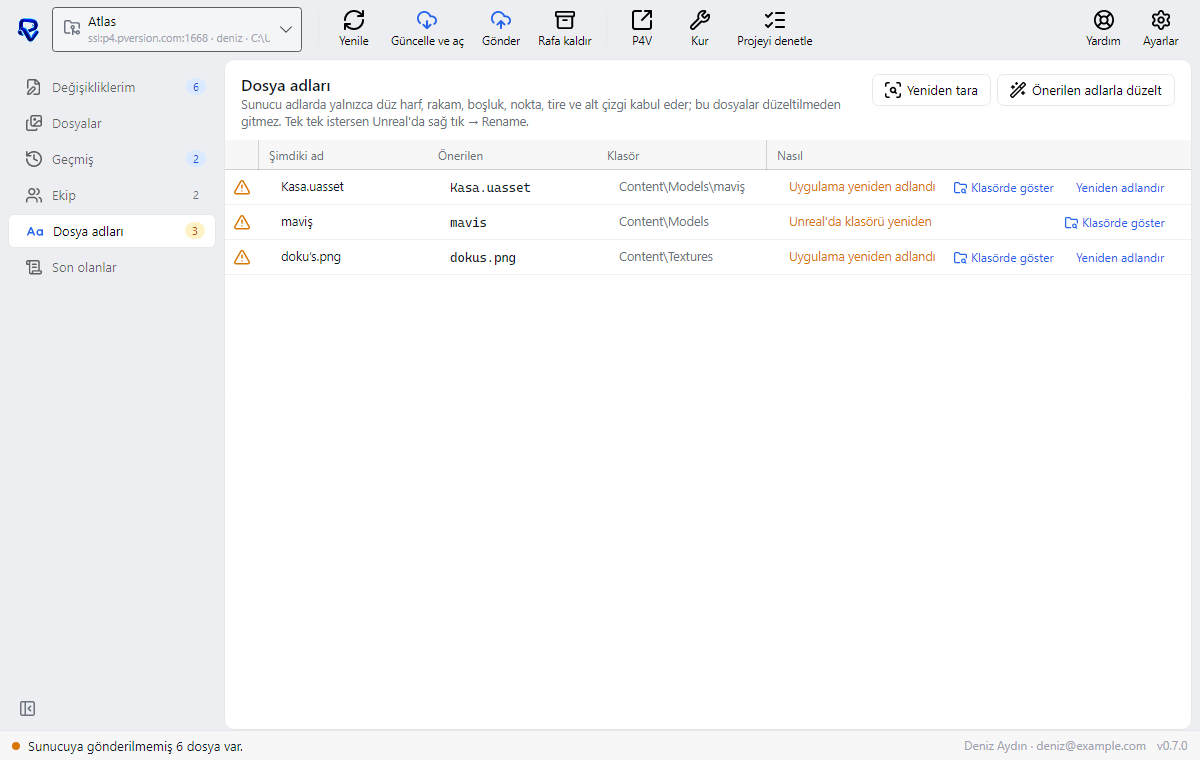
Adlar düzelmeden Gönder'e basarsanız uygulama sorar: Önce adları düzelt ya da Eksik gönder. Eksik gönderirseniz o dosyalar ekipte eksik kalır. Sonra uyarıyı yalnızca bu oturum için gizler. İpucu: varlık adlarını baştan İngilizce ve düz harflerle koymak en güvenlisi. Ayrıntılar: Dosya adları.
"Sunucuda da var" listesi
Neden olur: Klasörde, bu bilgisayarın sunucudan hiç almadığı bir dosyanın kendi kopyası duruyor ve sunucudakinden farklı (ör. bir eklentiyi bu bilgisayara ayrıca kurdunuz). Böyle dosyalar yeni dosya olarak gönderilmez; hangisinin kalacağını siz seçersiniz. Durum satırı … dosya sunucuda da var ve bilgisayarındaki kopya farklı; Değişikliklerim'den birini seç. der.
- Değişikliklerim'de Sunucuda da var listesine gidin (uyarıdaki Listeyi gör de götürür).
- Her dosya için birini seçin: Sunucudakini al (sizin kopyanız PVersion'ın yedek klasörüne alınır, yerine sunucudaki gelir) ya da Benimkini gönder (sizinki değişikliklerinize alınır; gönderince sunucudakinin üstüne yazılır, eskisi geçmişte kalır).
- Eklentilerin derlenmiş dosyaları (
Plugins/…/Binaries) için Sunucudakini al önerilir: ekip aynı sürümle çalışır. Bunun için Unreal kapalı olmalı.
Dosya başka birinde açık
Neden olur: Bazı dosyalar (Unreal varlıkları gibi) aynı anda yalnızca bir kişide açık olabilir ve dosya şu an başka bir ekip üyesinde. Satırda kilit simgesi ve "o gönderince sana geçer" notu görünür; sizin kaydınız bilgisayarınızda durur.
- Dosyayı kimin açtığını uygulamanın Ekip sayfasında ya da konsolda projenin Açık dosyalar sekmesinde görün.
- O kişinin göndermesini ya da bırakmasını bekleyin; Haber ver ona beklediğinizi bildirir. Acilse kendisiyle konuşun.
- Kişiye ulaşılamıyorsa stüdyo yöneticisi konsoldan dosyayı serbest bırakabilir. Konsolu aç konsolu açar.
Ayrıntılar: Kilitler.
Aynı dosyayı iki kişi değiştirmiş
Neden olur: Siz değiştirirken bir başkası aynı dosyanın daha yeni bir sürümünü göndermiş; satırın notu biri daha yeni bir sürüm gönderdi; birini seç der. Unreal varlıklarında birleştirme olmaz, iki sürümden biri seçilir.
- Resimli dosyalarda satırdaki Karşılaştır ile iki sürümü yan yana görün.
- Birini seçin: Sunucudakini al (ekibin sürümü gelir; sizinki PVersion yedek klasörüne kopyalanır) ya da Benimkini yaz (sizin sürümünüz gider; ekibinki geçmişte kalır ve geri alınabilir).
- Emin değilseniz dosyayı en son gönderen kişiyle konuşun, sonra gönderin.
Ayrıntılar: Sunucuda daha yeni sürüm.
Gönderim yarım kaldı ya da takıldı
Neden olur: Bir gönderim yarıda kesilmiş ve dosyalar sunucuda bekleyen bir listede kalmış. Tekrar göndermek genelde yeter. Durum satırı Gönderilemedi: … ya da Gönderim takıldı: … der.
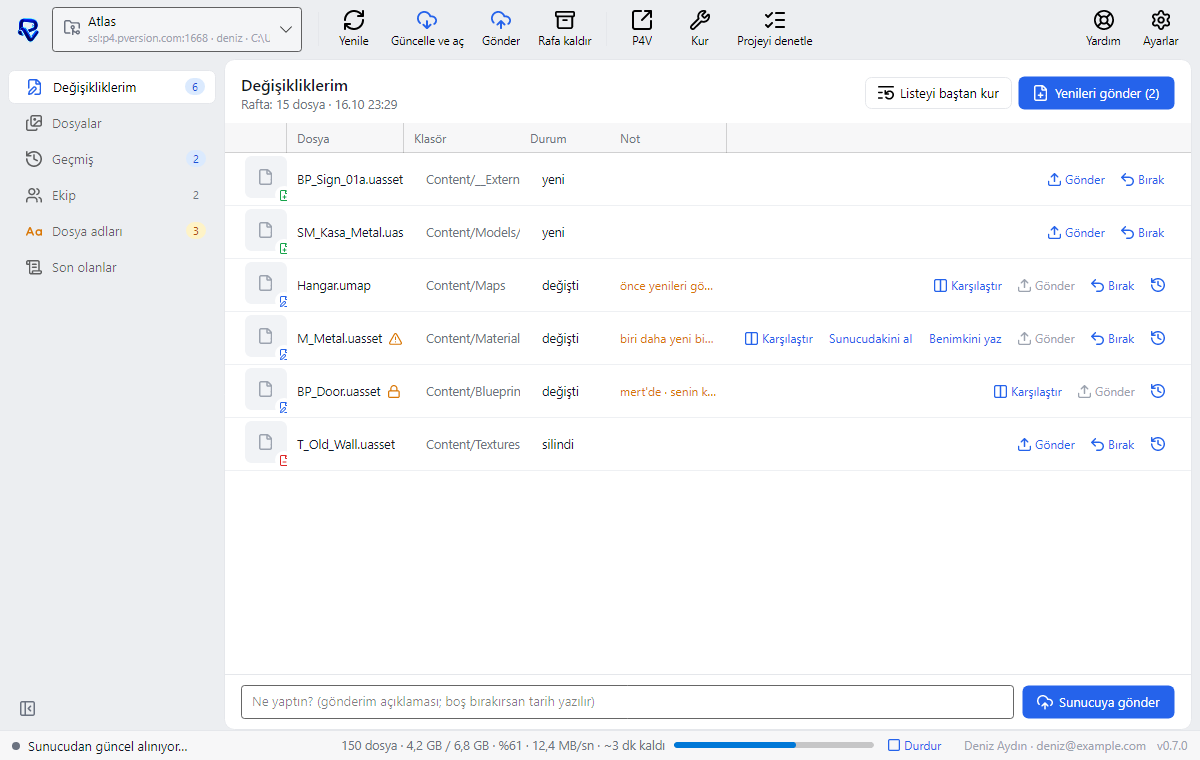
- Değişmemiş dosyaları bırak'a basın, sonra Sunucuya gönder.
- Yine olmazsa mesajdaki sebebe bakın: ad kuralı, kilitli dosya ya da çakışma olabilir (yukarıdaki bölümler).
- Unreal'da ad değiştirdikten sonra eski kayıtlar listede takılı kaldıysa Değişikliklerim'deki Listeyi baştan kur'a basın. Dosyalarınıza dokunmaz; gönderim listesini boşaltır ve klasörden yeniden toplar.
Gönderim güvenlik taramasında takıldı
Neden olur: Sunucu her gönderimi tarar; bir dosya şüpheli bulundu ya da taranamadı. Çoğu zaman projeye dışarıdan gelmiş bir eklenti ya da çalıştırılabilir dosyadır.
- Hangi dosyanın takıldığı mesajda yazar; o dosyanın nereden geldiğine bakın.
- Projeye ait değilse klasörden kaldırın ve yeniden gönderin.
- Gerekli olduğuna eminseniz stüdyo yöneticinize haber verin ya da Destek talebi aç'a basın.
Depo alanı dolu
Neden olur: Stüdyonun paketindeki depo alanı ya da kullanıcı sınırı dolmuş; gönderim sunucuda reddediliyor.
- Stüdyo yöneticinize haber verin; konsolda Abonelik sayfasından alan ya da kullanıcı eklenebilir (Paketler).
- Büyük geçici klasörleri (
Saved,Intermediate,DerivedDataCache) göndermediğinizden emin olun; bunlar zaten gönderilmeyenler listesindedir.
Güncel almada bazı dosyalar yazılamadı
Neden olur: Güncel alırken bazı dosyalar bilgisayarınıza yazılamadı: dosya açıktı (çoğunlukla Unreal'da ya da Premiere Pro gibi bir programda) ya da yerinde başka bir kopya vardı. Uygulama pencerenin üstünde kaç dosyanın yazılamadığını ve adlarını söyler; geri kalan dosyalar yine iner.
- Dosyayı açık tutan programı (Unreal, Premiere Pro ya da kullandığınız başka bir program) kapatın.
- Yeniden Güncelle ve aç'a basın.
- Uyarı yine çıkarsa uyarıdaki Projeyi denetle'ye basın: bütün projeyi sunucuyla karşılaştırır ve eksik dosyaları yeniden indirir; hiçbir şeyi kendiliğinden göndermez (Projeyi denetlemek).
Uyarı bazı dosyalarda sizin değişikliğiniz olduğunu söylüyorsa Değişikliklerim'de her biri için Sunucudakini al ya da Benimkini yaz'ı seçin. Güncel alma hiç olmazsa uygulama projeyi eski sürümüyle açar: Güncel alınamadı; eski sürümle açılıyor.
İndirme ya da gönderim çok yavaş
Neden olur: İlk indirme projenin tamamını getirir; büyük projelerde uzun sürer. Sonraki güncellemeler yalnızca değişeni alır.
- İlerleme çubuğu ilerliyorsa bekleyin; pencereyi kapatmayın.
- Çubuk uzun süre kıpırdamıyorsa internet bağlantınızı kontrol edin. Durdur ile durdurabilirsiniz; Güncelle ve aç (ilk kurulumda Kur) kaldığı yerden devam eder. Güncel al düğmesi de aynı işi yapar.
Sunucu bir dosyayı veremedi
Neden olur: Sunucu tarafında bir dosyanın saklanan kopyası eksik. Bu bilgisayardan düzeltilemez; stüdyo yöneticisinin ya da destek ekibinin yedeklerden bakması gerekir.
- Destek talebi aç'a basın. Talep son hatayı ve son olanları kendiliğinden ekler; hata metninin tamamını sorunuza da yapıştırabilirsiniz, hangi dosyaların eksik olduğu orada yazar.
- Bu sırada çalışmaya devam edebilirsiniz; diğer dosyalar iner.
Bir dosyanın eski sürümüne dönmek
Neden olur: Sunucu her dosyanın bütün sürümlerini saklar. İstediğiniz sürümü getirebilirsiniz; o sürüm sizin değişikliğiniz olarak gelir, göndermeden önce editörde bakabilirsiniz.
- Dosyanın geçmişini açın: Değişikliklerim'de satırdaki geçmiş simgesi ya da Dosyalar sayfasında dosyaya tıklayınca sağdaki Geçmiş.
- İstediğiniz sürümde Bu sürüme dön'e basın.
- Kontrol edip Sunucuya gönder.
Bir gönderimi geri almak, silinen dosyayı geri getirmek
Neden olur: Sunucu her gönderimi saklar. Bir gönderimi geri almak ekibin tamamı için geçerli olur; geri alma sunucuda yeni bir değişiklik olarak kaydedilir.
- Uygulamanın Geçmiş sayfasında gönderimi seçip Bu değişikliği geri al'a basın. Konsolda da projenin Son değişiklikler sekmesinden geri alınabilir.
- Sonra bilgisayarınızda Güncelle ve aç.
Yalnızca silinen dosyayı geri getirmek için Geçmiş sayfasında onu silen gönderimi seçin (uygulamadan silinenlerin açıklaması Silindi: dosya adı olur) ve dosyanın satırında Bu dosyayı geri al'a basın. Başkasının gönderimini geri alma yetkiniz yoksa aynı satırdaki geçmiş düğmesiyle dosyanın silinmeden önceki sürümünde Bu sürüme dön deyip Sunucuya gönder'e basın.
Ayrıntılar: Geçmiş ve geri alma.
Hâlâ çözülmediyse
Yardım → Destek talebi aç'a basın; talep uygulamanın durumunu, son hatayı ve son olanları kendiliğinden ekler. Ayrıntılar: Destek ve asistan.
Sitedeki asistana sorun ya da [email protected] adresine yazın.