 PVersion
Sürüm işaretleri
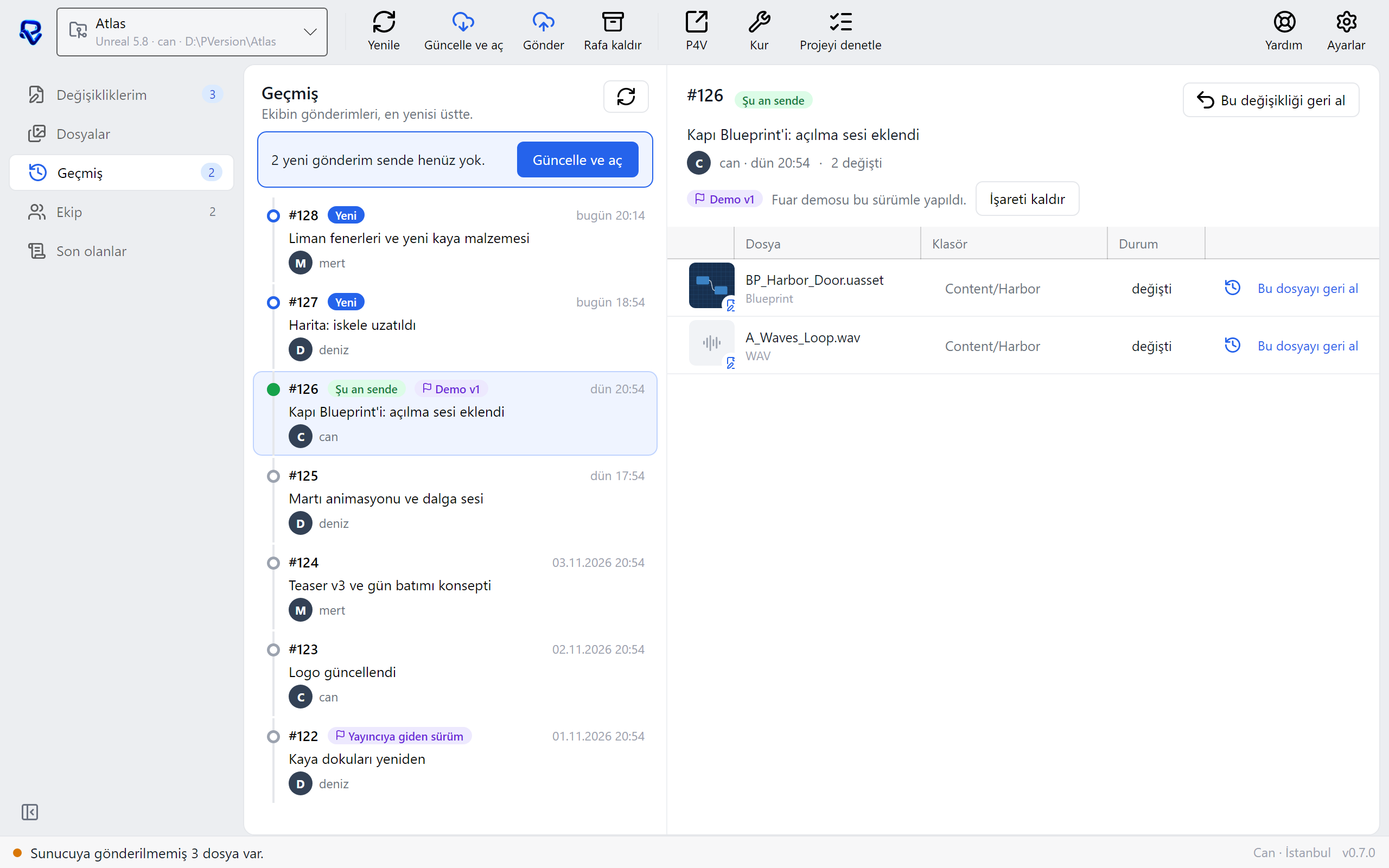
Geçmiş sayfasında bir gönderime ad vermek (Demo v1, Müşteriye giden kurgu) ve projenin önemli anlarını zaman çizelgesinde bulmak.
Projede bazı anlar diğerlerinden önemlidir: yayıncıya giden demo, müşteriye gönderilen kurgu, bir festivalin son teslimi. Sürüm işareti bu anlardan birine ad verir. İşaret, Geçmiş sayfasındaki zaman çizelgesinde bir bayrakla durur; ekipteki herkes görür ve "Demo v1'de neler vardı?" sorusunun cevabını aramak zorunda kalmaz.
İşaret bir gönderime konur: o gönderim, projenin o anki hali olarak adlandırılır.
İşaret koymak
- Uygulamanın sol menüsünden Geçmiş'i açın.
- Zaman çizelgesinde işaretlemek istediğiniz gönderime tıklayın. Sağda gönderimin açıklaması ve değiştirdiği dosyalar görünür.
- Bu noktayı işaretle'ye basın.
- Bir ad yazın, örneğin
Demo v1ya daMüşteriye giden kurgu. Ad en çok 80 karakter olabilir. - İsterseniz bir not ekleyin: neden önemli, kime gitti. Not en çok 500 karakterdir.
- İşaretle'ye basın. Vazgeçmek için Vazgeç.
İşaret hemen zaman çizelgesinde, gönderimin numarasının yanında bayrakla görünür. Bir gönderime tek işaret konur; işaretli bir gönderimde Bu noktayı işaretle düğmesi çıkmaz.
İşaretleri görmek
- Zaman çizelgesindeki her gönderimin satırında, varsa işaretin adı bayrakla yazar.
- İşaretli bir gönderime tıklayınca sağ tarafta bayrak, işaretin adı ve notu görünür.
- İşaretler bütün ekip için ortaktır: birinin koyduğu işareti herkes kendi uygulamasında görür.
Zaman çizelgesindeki diğer etiketler, örneğin Yeni ve Şu an sende, gönderimin bilgisayarınıza gelip gelmediğini söyler. Ayrıntı için Geçmiş ve geri alma.
İşareti kaldırmak
- Geçmiş'te işaretli gönderime tıklayın.
- İşaretin adının yanındaki İşareti kaldır'a basın.
İşaret hemen kalkar, ekipteki herkes için. Gerekirse aynı gönderime yeniden işaret koyabilirsiniz.
İşaret dosyaları değiştirmez
İşaret koymak ya da kaldırmak yalnızca gönderime bir ad ve not ekler; hiçbir dosyayı, hiçbir gönderimi değiştirmez. Projeyi geri almak bambaşka bir iştir: bir gönderimi ya da tek bir dosyayı önceki haline döndürmek için Geçmiş ve geri alma sayfasına bakın.
Tek bir dosyanın bir sürümünün durumu (Taslak, Onaylandı gibi) ise sürüm işaretinden ayrıdır; onu İnceleme ve onay anlatır.
Sitedeki asistana sorun ya da [email protected] adresine yazın.