 PVersion
Projeyi denetlemek
Bütün projeyi sunucuyla karşılaştırıp eksikleri ve gözden kaçan değişiklikleri bulmak; Son olanlar sayfası ve günlük dosyaları.
Bazen bilgisayarınızdaki proje sunucudakinden habersizce ayrılır: bir dosya silinir, editör bir dosyayı listeye almadan değiştirir, bir indirme yarıda kalır. Projeyi denetle bütün projeyi sunucuyla karşılaştırır ve güvenle düzeltilebileni düzeltir. Hiçbir şey kendiliğinden gönderilmez.
Ne zaman kullanılır
- Bir dosya bilgisayarınızda yok ya da bozuk görünüyorsa.
- Ekip arkadaşınız "gönderdim" diyor ama bir şey eksikse.
- Editör çöktükten ya da bilgisayar beklenmedik şekilde kapandıktan sonra.
- Üstte "Son güncel almada … dosya bilgisayarına yazılamadı" uyarısı çıktıysa (uyarıda Projeyi denetle düğmesi de vardır).
- Uzun süre ara verdikten sonra her şeyin yerinde olduğundan emin olmak için.
Nasıl çalıştırılır
- Unreal ya da Unity'yi kapatın. Denetim dosya yazar; editör açıksa başlamaz ve kapatmanızı söyler.
- Araç çubuğunda Projeyi denetle'ye basın.
- Durum çubuğunda adımlar ve ilerleme görünür. Büyük bir projede birkaç dakika sürebilir.
- Bitince pencerenin üstünde sonuç kutusu açılır.
Denetim ne yapar
Sırasıyla:
- Güncel alır. Önce Güncelle ve aç'taki gibi ekibin son gönderdiklerini indirir (proje açılmaz).
- Eksik dosyaları yeniden indirir. Sunucuda olup diskinizde olmayan dosyalar sunucudan yeniden yazılır. Denetim hiçbir dosyayı silmez.
- Habersiz değişiklikleri bulur. Listeye alınmadan değiştirilmiş dosyalar Değişikliklerim'e alınır; içeriklerine dokunulmaz. Başkasında açık olan dosyalar alınamaz ve sonuçta adlarıyla söylenir.
- Değişmemiş dosyaları düzeltir. Editörün yazılabilir yapıp hiç değiştirmediği dosyalar yeniden salt okunur yapılır.
- Yeni dosyaları bulur. Sunucuda hiç olmayan dosyalar Değişikliklerim'e yeni dosya olarak alınır. Adı kurala uymayanlar alınmaz; Dosya adları sayfasında görünür. Sunucuda da olan ama sizdekinden farklı kopyalar Sunucuda da var listesine düşer; bkz. Sunucuda daha yeni sürüm.
- Takılı kalanları söyler. 7 günden uzun süredir sizde açık olup gönderilmemiş dosyaları adlarıyla yazar ve rafta kalmış eski kopyaları temizler.
Sonuç kutusu
Denetim bitince pencerenin üstünde şuna benzer bir özet çıkar: "Denetim bitti: 3 dosya yeniden indirildi, 2 değişiklik listeye alındı, 1 yeni dosya gönderilmeyi bekliyor, 0 dosyanın adı düzeltilmeli." Altında, varsa ayrıntılar yazar (salt okunur yapılan dosyalar, başkasında açık olduğu için alınamayanlar, uzun süredir açık olanlar).
- Değişikliklerim ve Dosya adları düğmeleri sizi ilgili listeye götürür (yalnızca orada bir şey varsa görünür).
- Tamam kutuyu kapatır.
- Gelişmiş: Tümünü yeniden indir… bütün dosyaları sunucudan yeniden yazar; bozulmuş bir kopya için son çaredir. Bkz. Güncel almak.
Hiçbir şey bulunmazsa kutu tek satırdır: "Denetim bitti: proje sunucuyla aynı, yapılacak bir şey yok."
Son olanlar sayfası
Son olanlar, PVersion'ın bu oturumda yaptıklarını saatleriyle sıralar: indirmeler, gönderimler, raf, denetim sonuçları, uyarılar. Bir şeyin neden olmadığını merak ettiğinizde ilk bakılacak yer burasıdır.
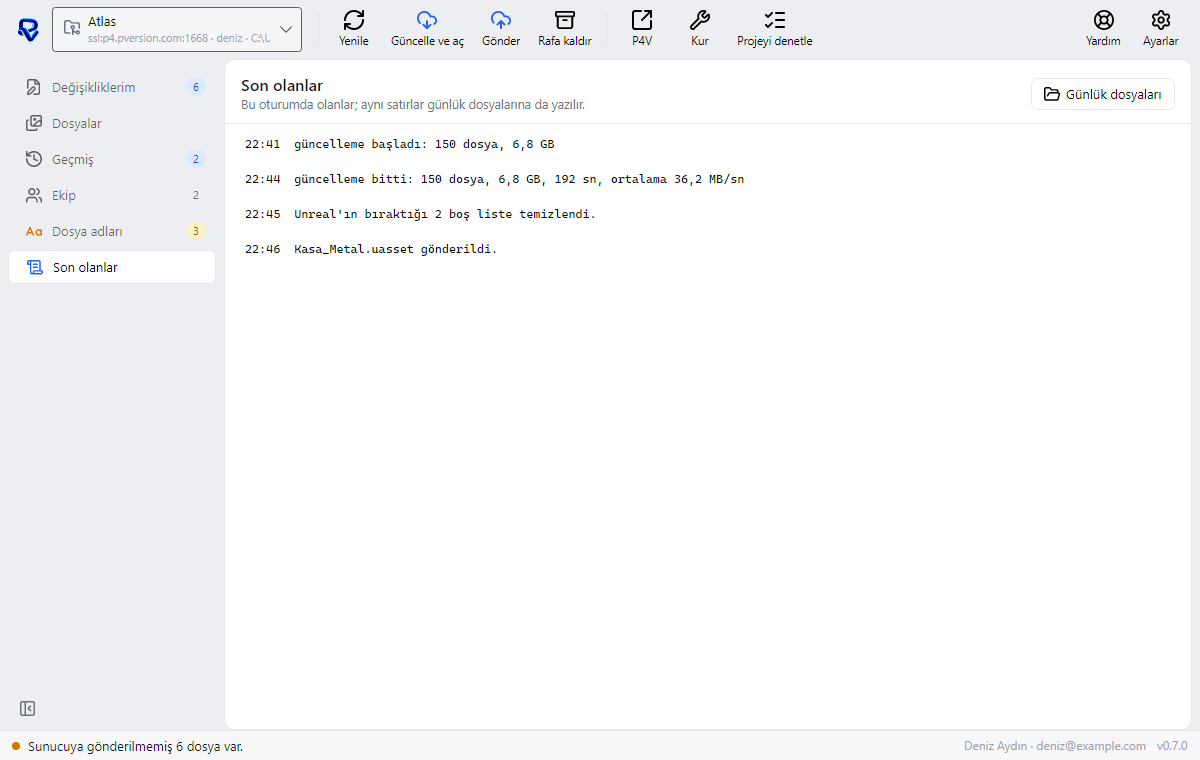
Durum çubuğunda bir hata göründüğünde yanındaki Bunu sor, hata metniyle Yardım penceresini açar.
Günlük dosyaları
Son olanlar'daki satırlar aynı zamanda günlük dosyalarına yazılır. Sayfadaki Günlük dosyaları düğmesi klasörü açar (Ayarlar → Gelişmiş'te de aynı klasöre giden bir düğme var).
- Her günün kaydı ayrı bir dosyadadır:
pversion-2026-10-31.loggibi. - Dosyalar iki hafta saklanır, sonra kendiliğinden silinir.
- Windows'ta klasör
%LOCALAPPDATA%\PVersion\logs.
Bir sorunu destek ekibine iletirken o günün dosyasını eklemek işi hızlandırır. Destek talebi uygulamada Yardım → Destek talebi aç ile açılır; bkz. Destek ve asistan.
Sitedeki asistana sorun ya da [email protected] adresine yazın.