 PVersion
İnceleme ve onay
Bir dosyanın sürümüne Taslak, İncelemede, Onaylandı ya da Revizyon durumu vermek; resmin ya da video karesinin üzerine çizerek not bırakmak.
PVersion'da ekip, dosyalar hakkında konuştuklarını dosyanın kendisinde tutar. Bir dosyanın sürümüne durum, etiket ve kısa bir not verirsiniz; resmin ya da video karesinin üzerine çizerek not bırakırsınız. Hepsi dosyanın o sürümüne bağlı kalır ve ekipteki herkes görür.
Durum ve notlar için dosyanın en az bir kez sunucuya gönderilmiş olması gerekir.
Durum, etiket ve not vermek
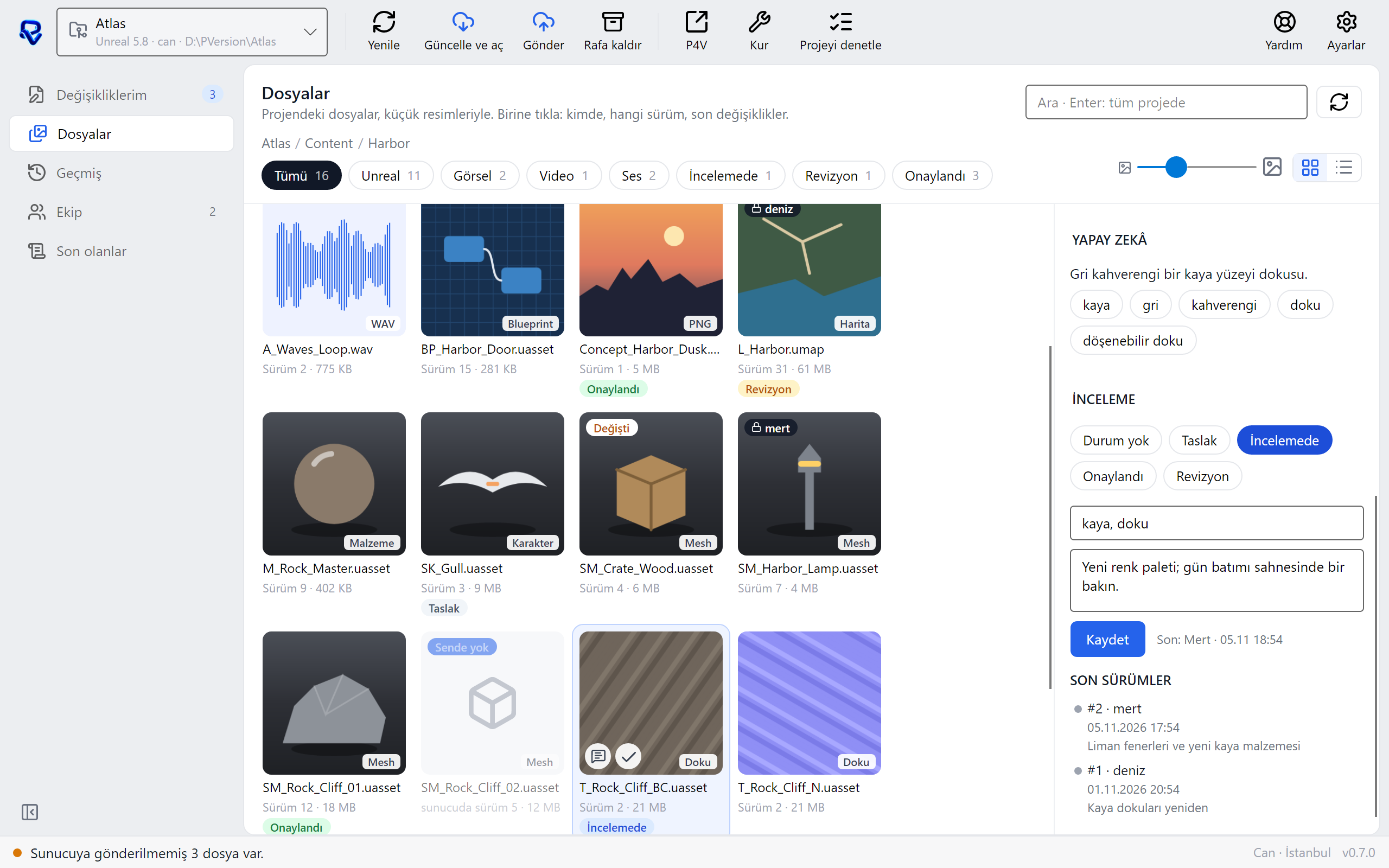
Dosyalar sayfasında bir dosyaya tıklayın. Sağdaki panelde İNCELEME bölümü vardır.
- Bir durum seçin: Durum yok, Taslak, İncelemede, Onaylandı ya da Revizyon.
- İsterseniz etiketleri virgülle ayırarak yazın (ör.
gece, sokak, final). Bir dosyaya en çok 10 etiket verilir. - İsterseniz kısa bir not yazın: ne değişmeli, kim bakmalı.
- Kaydet'e basın.
Kutunun altında son kimin, ne zaman kaydettiği yazar. Durumu, etiketleri ve notu boşaltıp kaydederseniz işaret kalkar.
Durum her zaman dosyanın en yeni sürümüne verilir. Sonra yeni bir sürüm gönderilirse eski sürümün durumu numarasıyla görünmeye devam eder (ör. Onaylandı · v5); yeni sürüm biri onu işaretleyene kadar durumsuz sayılır. Panel de bunu söyler: "5. sürüm: Onaylandı (…). Bu sürüm henüz işaretlenmedi."
Karttan hızlı onay
Izgara görünümünde bir dosyanın üzerine geldiğinizde ya da onu seçtiğinizde resmin sol alt köşesinde iki düğme çıkar:
- İncele (konuşma balonu): inceleme penceresini açar.
- Onayla (onay işareti): dosyanın en yeni sürümünü tek tıkla Onaylandı yapar. O sürümdeki etiketler ve not olduğu gibi kalır; eski bir sürümün etiketleri ve notu yeni sürüme taşınmaz.
Düğmelerin adları üzerine gelince görünür. Yanlışlıkla onayladıysanız durumu dosyanın panelinden değiştirebilirsiniz. En yeni sürümü zaten onaylanmış dosyada Onayla çıkmaz.
Durumları Dosyalar sayfasında görmek
- Durum, dosyanın küçük resminin altında renkli bir etiketle görünür; açık not varsa yanında sayısı yazar.
- Sayfanın üstündeki İncelemede, Revizyon ve Onaylandı düğmeleri yalnızca o durumdaki dosyaları gösterir.
- Arama kutusuna yazdığınız sözcük verdiğiniz etiketlerde de aranır.
Blender kullanıyorsanız durumu Blender'ın içinden de verebilirsiniz (bkz. Blender).
İnceleme penceresi
Dosya panelinde İncele'ye basın. Dosyanın en yeni sürümü ayrı bir pencerede büyük açılır; sağda ekibin notları durur.
Yeni bir not bırakmak için:
- Üstten bir araç seçin: Kare (bir alanı çerçeveler), Ok (bir yeri gösterir) ya da Kalem (serbest çizgi).
- Resmin üzerine çizin. Çizim isteğe bağlıdır; çizmeden de not yazabilirsiniz. Vazgeçerseniz Çizimi sil.
- Sağ alttaki kutuya notunuzu yazın.
- Not ekle'ye basın.
Notlar numaralanır; çizimi olan notun numarası resmin üzerinde, çizdiğiniz yerde görünür. Listede bir nota tıklamak onu seçer.
Resim, dosyanın bilgisayarınızdaki kopyası o sürümse oradan gelir; değilse görsellerde ve Unreal asset'lerinde sunucudan alınır. Resmi olmayan dosyalarda (örneğin bir ses dosyası) notlar çizimsiz yazılır.
Notları çözmek
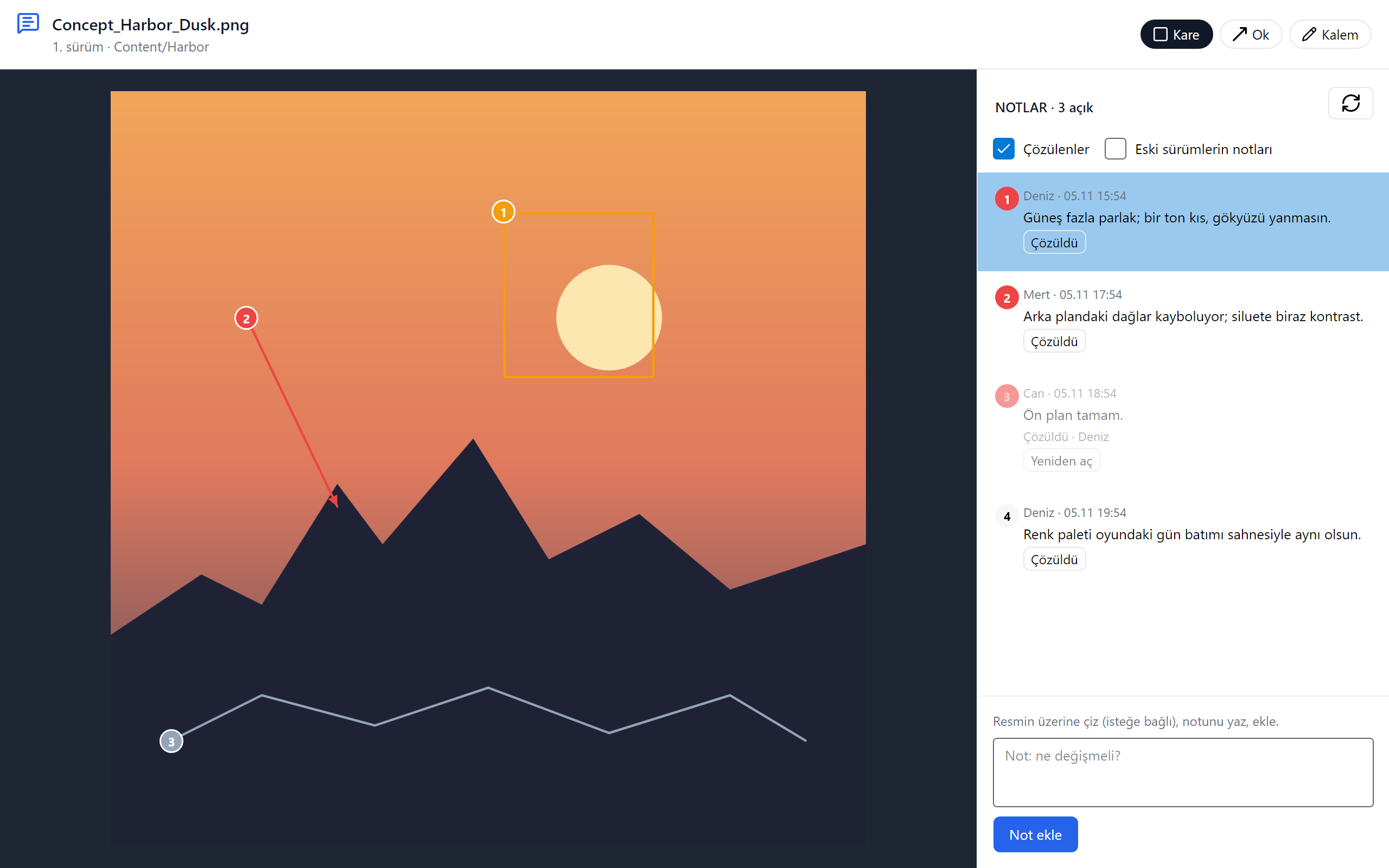
- Bir not karşılandığında altındaki Çözüldü'ye basın. Not soluklaşır, kimin çözdüğü yazar. Gerekirse Yeniden aç ile geri açılır.
- Listenin üstünde açık not sayısı yazar. Çözülenler işaretini kaldırırsanız çözülmüş notlar gizlenir.
- Eski sürümlerin notları işaretlenince önceki sürümlere bırakılmış notlar da listelenir, sürüm numaralarıyla. Resim değiştiği için çizimleri gösterilmez.
- Kendi yazdığınız bir notu Sil ile silebilirsiniz. Notlar düzenlenmez; değişen bir şey için yeni not yazın.
Açık not sayısı dosyanın küçük resminde ve İncele düğmesinde de görünür.
Videoda notlar
Video dosyalarında resmin altında bir zaman çubuğu vardır. Çubuğu kaydırdıkça o anın karesi görünür; yanındaki düğmeler birer saniye geri ve ileri gider.
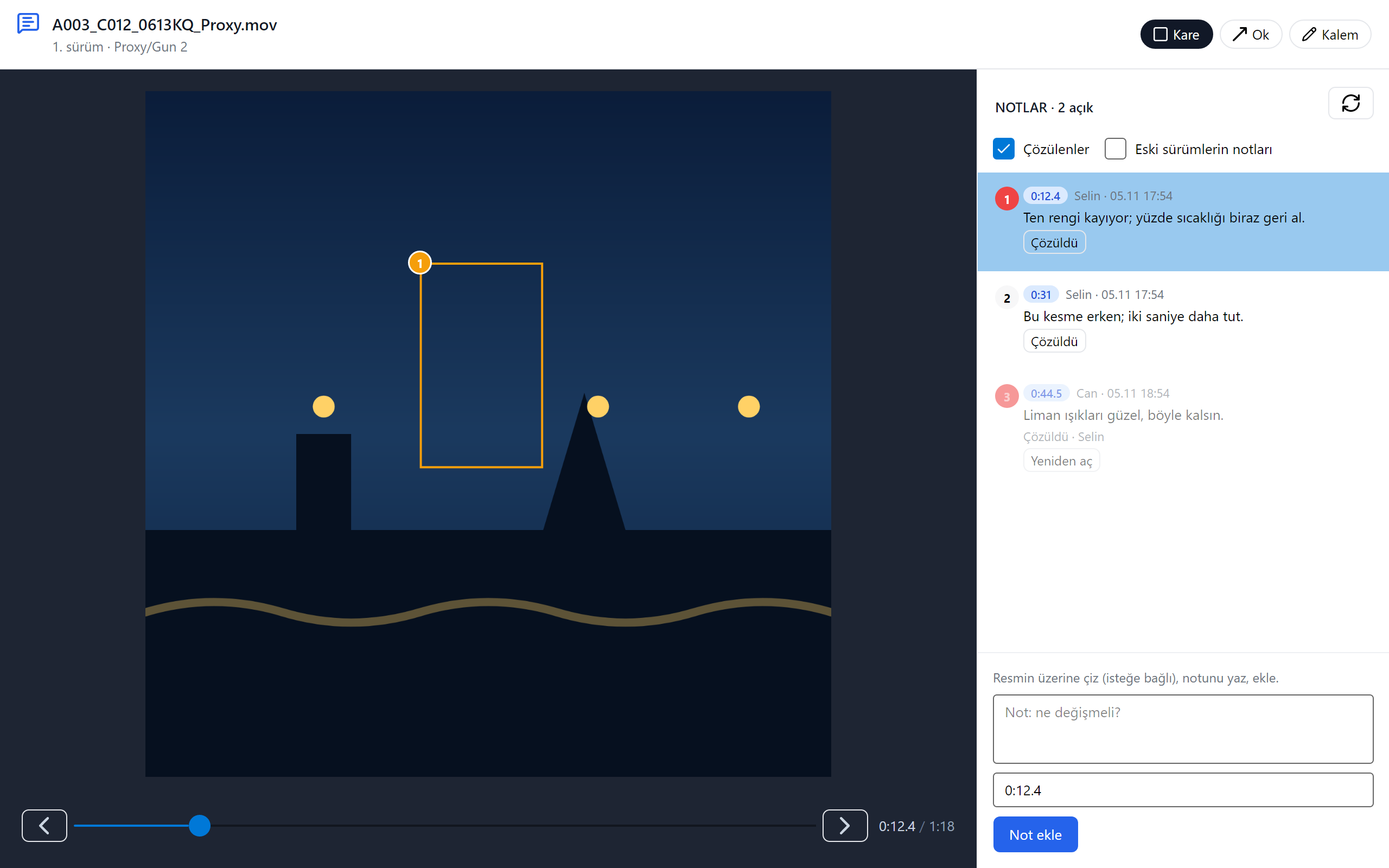
- Yeni not, çubuğun gösterdiği zamanla yazılır. Zamanı elle de yazabilirsiniz:
0:12ya da1:05.5. - Zamanlı bir nota tıklayınca video o ana gider.
- Çizimli notlar yalnızca kendi anlarında resmin üzerinde görünür.
- Video ilk açık zamanlı notun anında açılır.
Kareler videonun bilgisayarınızdaki kopyasından okunur. Bu sürüm bilgisayarınızda yoksa ya da video bu bilgisayarda açılamıyorsa kareler gösterilmez; notları yine zamanıyla yazabilirsiniz.
Video projelerinin geri kalanı için Video ekipleri.
Sitedeki asistana sorun ya da [email protected] adresine yazın.