 PVersion
Dosyalar sayfası
Projedeki bütün dosyaları küçük resimleriyle görmek, bir dosyanın kimde olduğunu ve sürümlerini öğrenmek, projede aramak.
Dosyalar sayfası projenizin klasörlerini ve içindeki her dosyayı küçük resmiyle gösterir: Unreal asset'leri kendi önizlemeleriyle, görseller, video kareleri ve WAV dosyalarının ses dalgaları. Bir dosyaya tıkladığınızda sağdaki panelde kimde olduğunu, hangi sürümün sizde olduğunu ve son sürümlerini görürsünüz.
Sayfayı uygulamanın sol menüsünden Dosyalar ile açın.
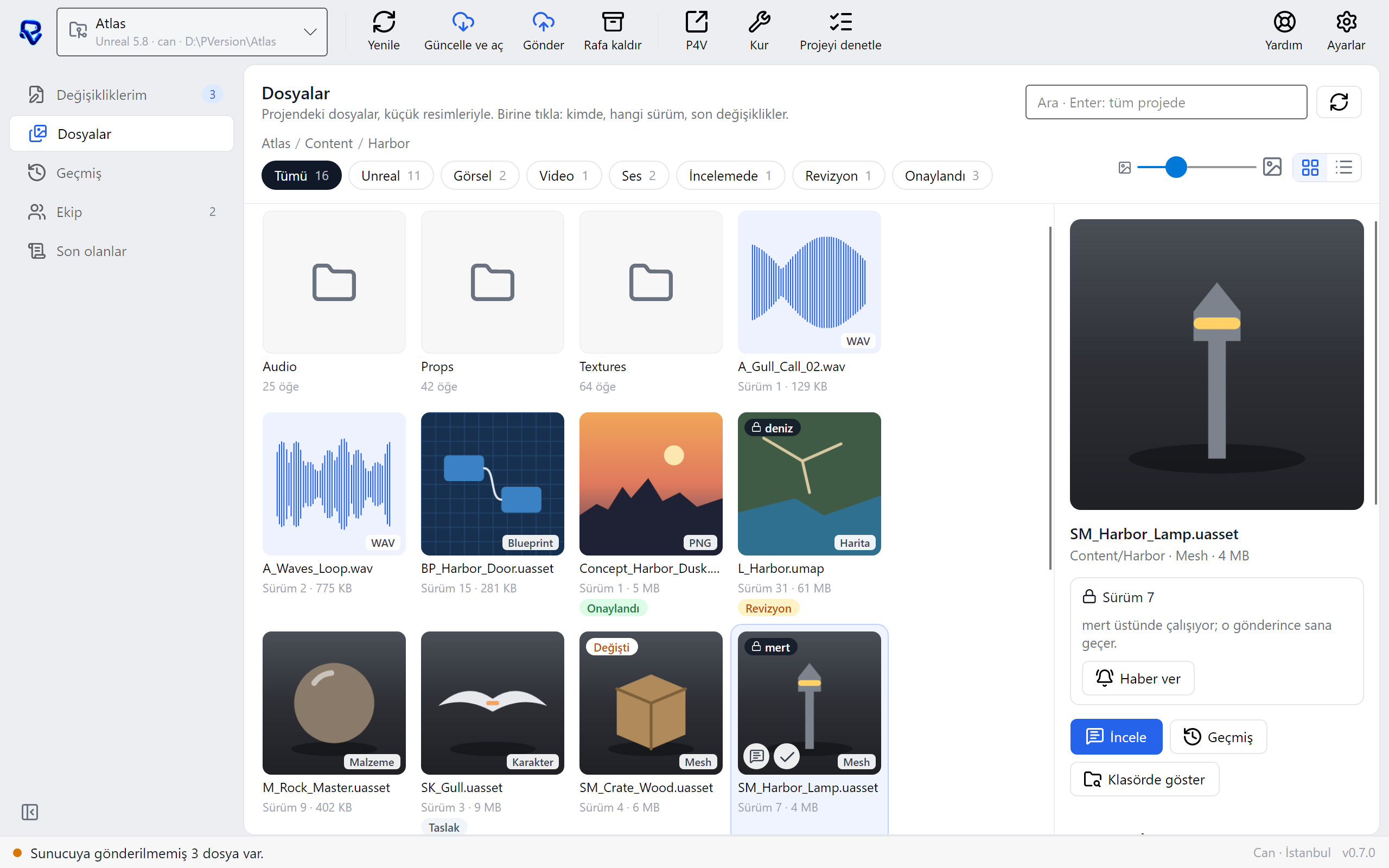
Klasörler arasında gezinmek
Sayfa projenin en üst klasörüyle açılır. Önce klasörler, sonra dosyalar gelir. Bir klasöre tıklayınca içine girersiniz; üstteki yol satırında (proje adı / klasör / alt klasör) bir ada tıklayarak geri dönersiniz.
- Sunucuda olup bilgisayarınızda henüz olmayan klasörlerin altında
sende yokyazar. Bu dosyalar da listede görünür, ama soluk çizilir. - Bilgisayarınızda olmayan bir klasörü açarsanız sunucudaki hali gösterilir.
- Projenin en üstündeki, Unreal'ın ve Unity'nin her bilgisayarda yeniden ürettiği klasörler (örneğin
Saved/,Intermediate/,Library/) ve kurgu programlarının önbellek klasörleri listede görünmez. - Bir klasörde çok dosya varsa ilk 300'ü gösterilir; altta Daha fazla göster ile devamı gelir.
- Sağ üstteki yenile düğmesi klasörü yeniden okur.
Izgara, liste ve küçük resim boyutu
Sağ üstteki iki düğmeyle Izgara ve Liste görünümü arasında geçersiniz. Izgara görünümünde yanındaki kaydırıcı küçük resimlerin boyutunu ayarlar. Seçiminiz bir sonraki açılışta da geçerli olur.
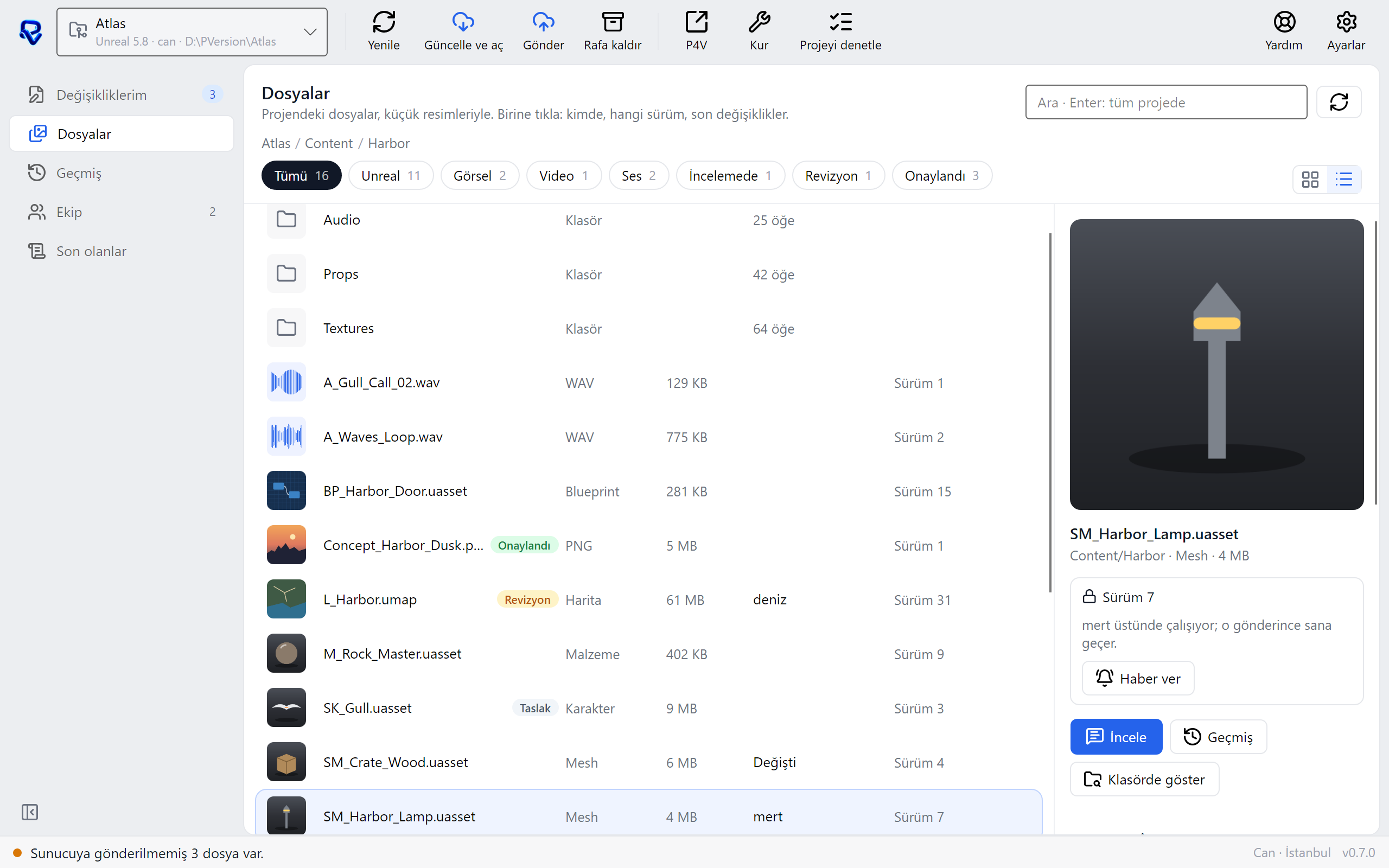
Liste görünümünde her dosya bir satırdır: küçük resim, ad, tür, boyut, durum ve sürüm.
Yol satırının altındaki düğmeler listeyi türe göre süzer: Tümü, Unreal, Görsel, Video, Ses, Proje, Belge, Diğer. Dosyalara inceleme durumu verildiyse İncelemede, Revizyon ve Onaylandı düğmeleri de çıkar (bkz. İnceleme ve onay). Bir düğme yalnızca o klasörde öyle bir dosya varsa görünür.
Küçük resimdeki işaretler
Küçük resmin köşesindeki kısa yazı dosyanın durumunu söyler:
| İşaret | Anlamı |
|---|---|
| Yeni | Sizin eklediğiniz, henüz gönderilmemiş dosya |
| Değişti | Sizde değişti, gönderilmeyi bekliyor |
| Silindi | Sizde silindi; gönderince sunucudan da kalkar |
| Bir kişinin adı ve kilit | Dosya o kişide açık; o gönderince size geçer |
| Sende yok | Sunucuda var, bilgisayarınıza henüz gelmedi |
| Yeni sürüm | Sunucuda daha yeni bir sürüm var |
| Yalnızca burada | Video projesinde kamera orijinali; sunucuya gitmez |
Sunucuda olan ama sizde olmayan dosyalar ve yeni sürümler Güncelle ve aç ile gelir (bkz. Güncel almak).
Dosya paneli
Bir dosyaya tıklayınca sağ tarafta büyük resmi, adı, klasörü, türü ve boyutu görünür. Altındaki kutuda dosyanın sürümü ve bir cümleyle durumu yazar, örneğin "Sunucudakiyle aynı." ya da "Deniz üstünde çalışıyor; o gönderince sana geçer."
Paneldeki düğmeler dosyaya göre değişir:
- Haber ver: dosya başkasında açıksa görünür. O kişinin uygulamasına bu dosyayı beklediğiniz bildirimi gider. Ayrıntı için Kilitler.
- İncele: dosyanın son sürümünü inceleme penceresinde açar; açık not varsa sayısı düğmede yazar.
- Aç: dosyayı bilgisayarınızın bu dosya türü için kullandığı programla açar. Unreal asset'lerinde görünmez; onları Unreal'da açın.
- Geçmiş: dosyanın bütün sürümlerini gösterir; istediğinize dönebilirsiniz (bkz. Geçmiş ve geri alma).
- Klasörde göster: dosyayı bilgisayarınızın dosya gezgininde gösterir.
- Sil: dosyayı bilgisayarınızdan ve sunucudan siler (bkz. Dosya silmek).
Düğmelerin altında üç bölüm olabilir:
- YAPAY ZEKÂ: yapay zekânın dosyada ne gördüğü, bir cümle ve etiketler. Bkz. Yapay zekâ etiketleri.
- İNCELEME: dosyanın son sürümüne durum, etiket ve not vermek. Bkz. İnceleme ve onay.
- SON SÜRÜMLER: son dört sürüm; her birinde sürüm numarası, kimin gönderdiği, ne zaman ve gönderim açıklaması.
Dosya silmek
Bir dosyaya sağ tıklayıp Sil'i seçin, dosyayı seçip paneldeki Sil'e ya da klavyede Delete'e basın.
Birden çok dosya silmek için Ctrl ile tek tek ya da Shift ile arka arkaya seçin; Ctrl+A klasördeki bütün dosyaları seçer. Klasörler seçime girmez. Sağ panelde kaç dosya seçili olduğu yazar.
PVersion önce uyarı satırında kaç dosyanın silineceğini söyleyip sorar. Onaylarsanız:
- Dosya hemen sunucudan silinir. Ayrıca Gönder'e basmanız gerekmez; gönderimlerde
Silindi: dosya adıaçıklamasıyla görünür. Birden çok dosya tek gönderimde gider. - Bilgisayarınızdaki kopya Geri Dönüşüm Kutusu'na taşınır.
- Ekip arkadaşlarınızın bilgisayarından bir sonraki Güncelle ve aç ile kalkar.
- Web sitesi projesinde dosya bir sonraki yayında siteden de kalkar.
Sunucuya hiç gönderilmemiş bir dosya yalnızca Geri Dönüşüm Kutusu'na taşınır.
Silme şu durumlarda yapılmaz:
- Dosya başka birinde açıksa. O kişi gönderene kadar bekleyin. Birden çok dosya seçtiyseniz uyarı satırı bunları sayar ve onlar silinmez.
- Dosya bilgisayarınızda başka bir programda açıksa. Önce programı kapatın.
- Unreal ya da Unity projeniz açıksa. Önce kapatın. Başka asset'lerin bağlı olduğu bir asset'i Unreal'ın içinden silmek daha güvenlidir.
Video projesindeki kamera orijinallerinde Sil görünmez, çünkü sunucuda kopyaları yoktur.
Silinen dosya kaybolmaz: sunucu bütün sürümlerini saklar. Geri getirmek için bkz. Silinen dosyayı geri getirmek.
Aramak: bu klasörde ya da tüm projede
Sağ üstteki arama kutusu iki türlü çalışır:
- Yazdıkça açık klasördeki dosyaları süzer. Dosyanın adına, verdiğiniz inceleme etiketlerine ve yapay zekânın etiketleriyle cümlesine bakar.
- Enter'a basınca tüm projede, dosyaların içinde ne olduğuna göre arar (ör.
gece liman,kırmızı araba). Klasör yerine sonuçlar gelir; üstte kaç dosya bulunduğu yazar. Klasöre dönmek için Klasöre dön'e basın ya da kutuyu boşaltın.
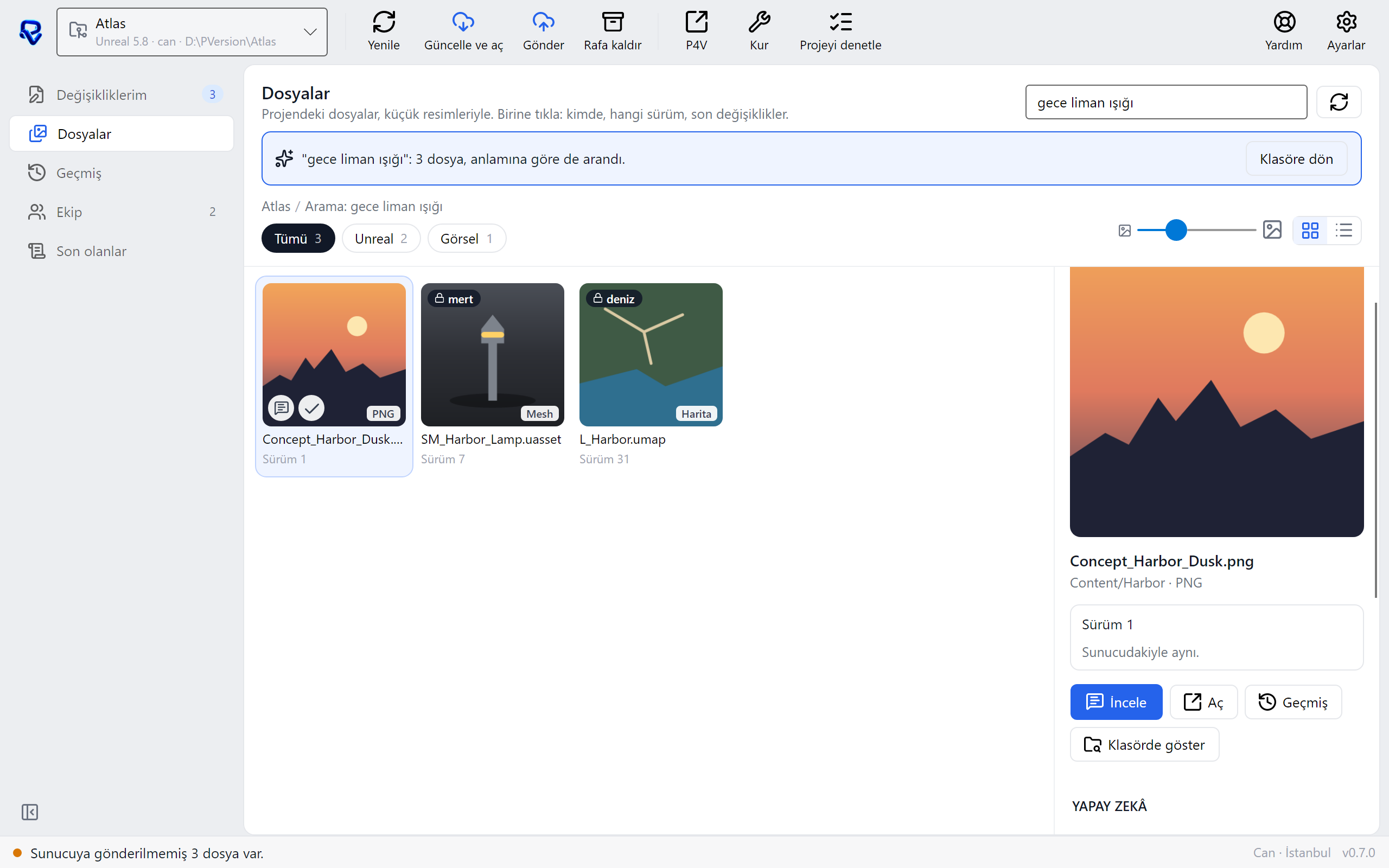
Tüm projede arama yapay zekânın baktığı dosyalarda çalışır; nasıl çalıştığı Yapay zekâ etiketleri sayfasında.
Sitedeki asistana sorun ya da [email protected] adresine yazın.