 PVersion
Karşılaştırma
Göndermeden önce bir dosyanın sunucudaki sürümüyle bilgisayarınızdaki halini yan yana görmek.
Bir dokuyu, bir modeli ya da bir konsepti değiştirdiniz ve göndermeden önce neyin değiştiğine bakmak istiyorsunuz. Karşılaştır penceresi dosyanın sunucudaki sürümünü ve bilgisayarınızdaki halini yan yana gösterir.
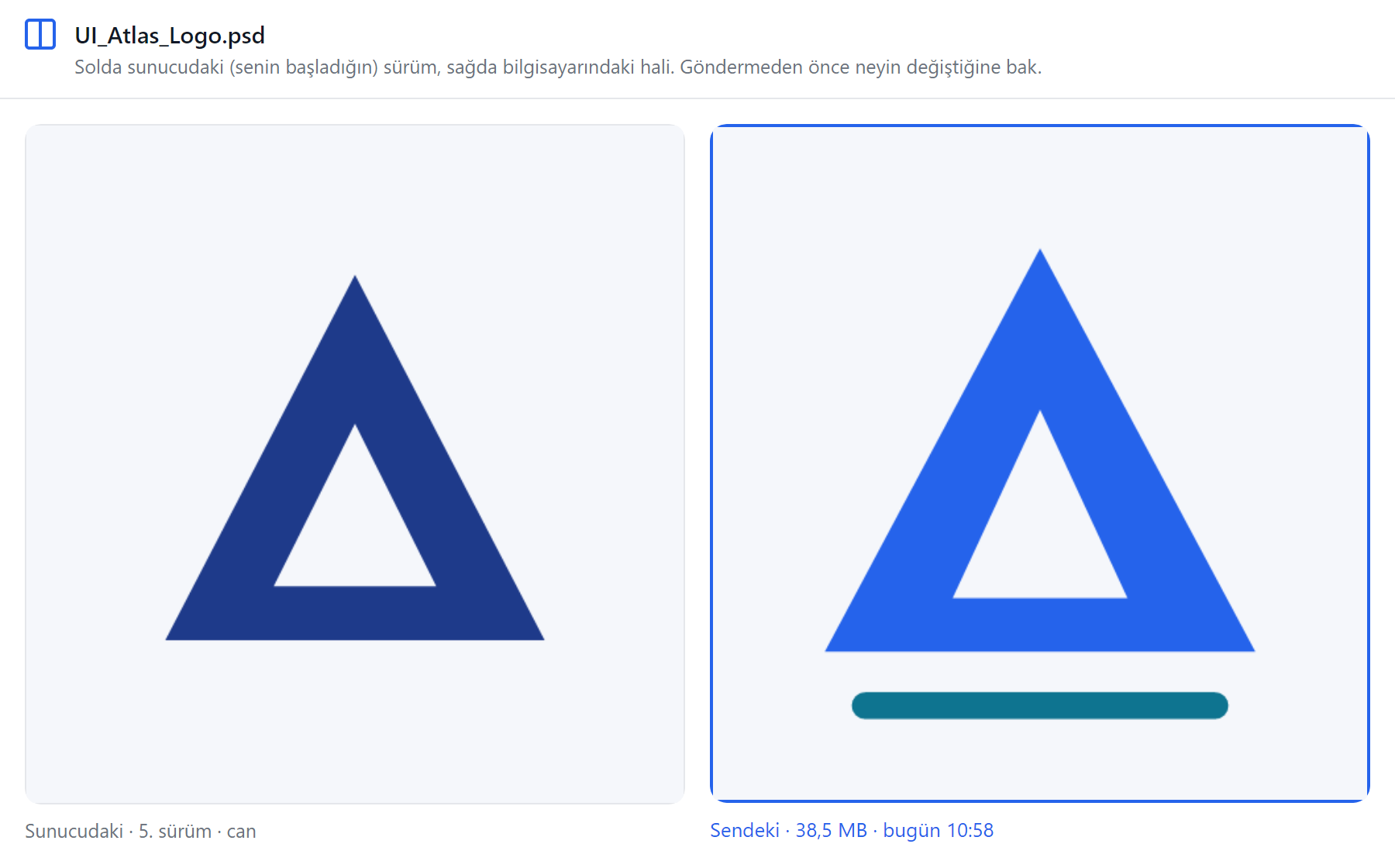
Karşılaştır'ı açmak
- Uygulamanın sol menüsünden Değişikliklerim'i açın.
- Değiştirdiğiniz dosyanın satırında Karşılaştır'a basın.
Pencere açılır; başlığında dosyanın adı yazar. Pencereyi kapatıp başka bir satırda yeniden Karşılaştır'a basabilirsiniz.
Hangi dosyalarda
Karşılaştır düğmesi, resmi çıkarılabilen ve değişmiş dosyalarda görünür:
- Görseller (
.png,.jpg,.psdgibi;.tgave.exriçin bilgisayarınızda bu türleri gösteren bir küçük resim desteği gerekir) - Unreal asset'leri (
.uasset,.umap) - Videolar
- PDF dosyaları
Yeni eklenen ve silinen dosyalarda düğme yoktur: karşılaştırılacak ikinci bir hal yoktur.
Sunucudaki sürümün resmi görsellerde ve Unreal asset'lerinde dosyanın kendisinden çıkarılır; Unreal asset'lerinde karşılaştırılan, Unreal'ın asset için kaydettiği önizlemedir. Videolarda, PDF'lerde ve diğer dosyalarda PVersion'ın o sürüm gönderildiğinde hazırladığı önizleme gösterilir (bkz. Yapay zekâ etiketleri). Resmi çıkarılamayan ya da önizlemesi olmayan bir sürümde, resmin yerinde dosya türünün simgesi durur.
Pencerede ne var
- Solda sunucudaki sürüm: sizin üzerinde çalışmaya başladığınız sürüm. Altında sürüm numarası ve o sürümü kimin gönderdiği yazar, ör. "Sunucudaki · 7. sürüm · Mert".
- Sağda bilgisayarınızdaki hal, mavi çerçeveyle. Altında boyutu ve son kaydedildiği zaman yazar, ör. "Sendeki · 24 MB · 31.10 14:05".
Solda her zaman sizin başladığınız sürüm durur, sunucudaki en yeni sürüm değil. Siz çalışırken ekipten biri aynı dosyanın daha yeni bir sürümünü gönderdiyse satırda ayrıca "Sunucuda daha yeni sürüm var" uyarısı görünür; ne yapacağınız Sunucuda daha yeni sürüm sayfasında.
Karşılaştırdıktan sonra
- Değişiklik istediğiniz gibiyse aynı satırdaki Gönder ile yalnızca bu dosyayı ya da sayfanın altındaki Sunucuya gönder ile hepsini gönderin (bkz. Gönderme).
- Değişikliği istemiyorsanız satırdaki Bırak'a basın: değişikliğiniz bırakılır, sunucudaki kopya geri gelir.
Eski sürümleri karşılaştırmak
Karşılaştır yalnızca bilgisayarınızdaki değişikliği son aldığınız sürümle yan yana koyar. Bir dosyanın daha eski sürümlerinin resimlerini görmek için dosyanın Geçmiş penceresini açın; her sürüm kendi resmiyle listelenir (bkz. Geçmiş ve geri alma).
Sitedeki asistana sorun ya da [email protected] adresine yazın.