 PVersion
İlk proje
Konsolda proje açmak, parolanızı belirlemek ve projeyi uygulamayla bilgisayarınıza kurup indirmek.
Bir proje; bir oyun, bir film ya da bir yazılımdır. Projeyi konsolda açarsınız, sonra masaüstü uygulamasıyla bilgisayarınıza kurarsınız. Bu sayfa iki adımı da anlatır. Konsolda proje açmak için stüdyoda Sahip ya da Yönetici rolü ve etkin bir paket gerekir (Hesap açmak).
Konsolda projeyi açmak
- Konsolda sol menüden Projeler sayfasına gidin ve Yeni proje düğmesine basın. (Aynı düğme Genel bakış sayfasında da var.)
- Proje adı kutusuna projenin adını yazın, ör.
Atlas. - Sunucu altında Ana sunucuda seçili kalsın (seçenekler aşağıda).
- Oluştur'a basın. İlk projede sunucu kurulurken düğme Oluşturuluyor… yazar; bu birkaç dakika sürebilir. Sonraki projeler birkaç saniyede açılır.
- Yeni bir sunucu kurulduğunda konsol bir kez Sunucu hazır. Bu bilgileri şimdi kaydet. penceresini gösterir. Buradaki yönetici bilgileri günlük kullanımda gerekmez ve bir daha gösterilmez; güvenli bir yere kaydedip Tamam, kaydettim deyin.
Sunucu seçenekleri:
| Seçenek | Ne olur |
|---|---|
| Ana sunucuda (varsayılan) | Proje stüdyonuzun ana sunucusunda açılır; ilk projenizse ana sunucu bu adımda kurulur. Ekipteki herkes tek hesapla bütün projelere ulaşır. |
| Yeni sunucuda | Projeye ayrı bir sunucu kurulur. Paketinize dahil sunucular dolduysa ek ücreti vardır; kullanıcıların bu sunucuda ayrı hesabı olur. Çoğu stüdyo için gerekmez. |
Proje sayfası açılır. Sunucu, Unreal, Unity, Blender, video (Premiere Pro, After Effects, DaVinci Resolve) ve yazılım projeleri için hazır ayarlarla gelir: birleştirilemeyen dosya türleri kilitli çalışır, geçici klasörler sunucuya gitmez (aşağıda).
Parolanızı belirlemek
Uygulama projeyi indirirken sunucuya sizin adınıza bağlanır; bunun için bir kez PVersion parolası belirlersiniz. Bu parola konsol parolanızdan ayrıdır.
- Konsolda sol menüden Bağlan sayfasını açın.
- Sunucunun kartında "Bu sunucuda henüz hesabın yok." yazıyorsa Hesabımı aç'a basın.
- Kartın altındaki parola bölümünde Yeni parola ve Tekrar kutularını doldurup Parolayı kaydet deyin. Parola en az 8 karakter olmalı ve büyük harf, küçük harf ve rakamdan en az ikisini içermeli.
Uygulamada projeyi kurmak
Uygulamayı kurup konsola bağladıysanız (Uygulamayı kurmak) projeniz listede görünür. Proje bu bilgisayarda henüz kurulmadıysa ana pencerede Projeyi bilgisayarına kur kartı açılır.
- Kartın üstündeki listeden projeyi seçin.
- Proje klasörü kutusunda projenin bu bilgisayarda duracağı yeri kontrol edin. Varsayılan yer Windows'ta
C:\PVersion\<proje adı>, Mac'te ev klasörünüzdekiPVersion/<proje adı>. Başka bir yer için yolu yazın ya da Gözat'a basın, ör.D:\PVersion\Atlas. Her kişi kendi klasörünü seçer; ekipte herkesin aynı yeri kullanması gerekmez. İçinde başka dosyalar olan bir klasör seçerseniz proje, kendi adıyla açılan bir alt klasöre kurulur. - Parola kutusu görünüyorsa konsolun Bağlan sayfasında belirlediğiniz parolayı yazın. Uygulama parolayı yalnızca bir kez sorar.
- Kur ve projeyi indir düğmesine basın.
Uygulama sırayla gerekli araçları kurar (ilk seferde), klasörü hazırlar, projeyi indirir ve proje bir Unreal projesiyse Unreal'ın sunucuya bağlı açılması için ayarı yazar. İşlem tek düğmedir; yarıda kalırsa yeniden basmanız yeterli, yalnızca eksik olan tamamlanır.
İlk indirme
İndirme süresi projenin boyutuna ve bağlantınıza göre değişir. Pencerenin altındaki durum çubuğunda dosya sayısı, inen ve toplam boyut, hız ve kalan süre görünür.
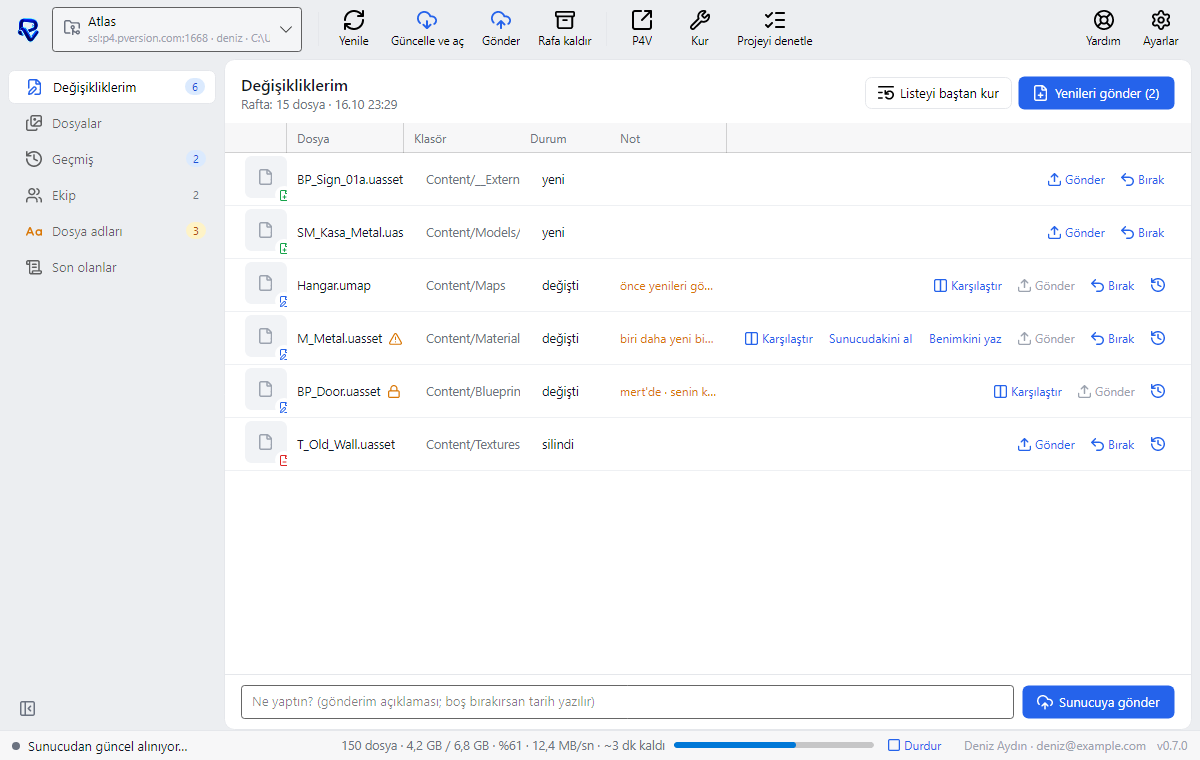
- İndirmeyi Durdur ile kesebilirsiniz. Sonra Kur ya da Güncelle ve aç kaldığı yerden devam eder.
- Bittiğinde durum satırı projenin adını ve klasörünü yazar ("Hazır: …"). Artık her gün Güncelle ve aç ile çalışırsınız: Güncel almak.
Klasörü sonradan değiştirmek isterseniz ana penceredeki Kur düğmesini kullanın: yeni klasörü yazıp yeniden kurarsınız.
İkinci bir proje eklemek
Yönetici konsolda yeni bir proje açtığında stüdyodaki herkesin listesine kendiliğinden gelir. Yeniden davet gerekmez; konsolda sizin yapmanız gereken bir şey de yoktur.
- Uygulama açıksa pencerenin üstünde Yeni proje eklendi yazısı çıkar. Uygulama yeni projeyi en geç 10 dakika içinde ya da pencereye döndüğünüzde fark eder. Beklemek istemezseniz Yenile'ye basın; kurulum kartındaysanız düğmenin adı Listeyi yenile'dir.
- Projeye geç'e basın ya da projeyi üstteki listeden seçin.
- Kurulum kartı açılır. Klasörü kontrol edip Kur ve projeyi indir'e basın.
İlk projeniz olduğu gibi kalır; projeler arasında üstteki listeden geçersiniz. Her projenin kendi klasörü olur: başka bir projenin kullandığı klasörü, içindeki ya da onu içine alan bir klasörü seçerseniz uygulama kurmaz ve başka bir klasör seçmenizi ister.
Boş bir projeye ilk dosyaları koymak
Yeni açılan bir proje boştur; ilk indirmede klasörünüze yalnızca PVersion'ın ayar dosyası gelir. Projeyi kuran kişi dosyaları bu klasöre koyar ve ekibe gönderir:
- Projenizi Proje klasörü'nde oluşturun ya da mevcut dosyalarınızı oraya kopyalayın. Unreal'da yeni proje açıyorsanız konum olarak bu klasörü seçin.
- Uygulamada Değişikliklerim sayfası yeni dosyaları "yeni" olarak listeler. Görünmüyorsa Yenile'ye basın.
- Alttaki kutuya ne yaptığınızı yazın ve Sunucuya gönder deyin. Sayfanın üstündeki Yenileri gönder düğmesi de yalnızca yeni dosyaları birlikte gönderir.
Ekip arkadaşlarınız bundan sonra projeyi kendi bilgisayarlarına kurduğunda bu dosyaları alır. Göndermenin ayrıntıları: Göndermek. Türkçe harfli ya da kurala uymayan dosya adları gönderilmez; uygulama bunları Dosya adları sayfasında gösterir (Dosya adları).
Neler gönderilmez
Her bilgisayarda yeniden üretilen geçici klasör ve dosyalar sunucuya gitmez; uygulama bunları Değişikliklerim'de hiç göstermez. Proje açılırken hazır gelen liste şunları kapsar:
| Araç | Gönderilmeyenler |
|---|---|
| Unreal Engine | Binaries/, Intermediate/, Saved/, DerivedDataCache/, Content/Developers/, Visual Studio ve Xcode dosyaları. Eklentilerin derlenmiş dosyaları ise gider, böylece proje Visual Studio kurulu olmayan bilgisayarda da açılır. |
| Unity | Proje kökündeki Library/, Temp/, Obj/, Builds/, Logs/, UserSettings/ |
| Blender | Kaydederken bırakılan yedekler (.blend1, .blend2…); .blend dosyanız gider |
| Video | Premiere Pro ve After Effects'in otomatik kayıtları, önizleme ve medya önbelleği klasörleri |
| Yazılım | node_modules/, .venv/, __pycache__/, bin/, obj/, target/, .env gibi paket ve derleme klasörleri |
| Genel | *.log, *.tmp, *.bak, Thumbs.db, .DS_Store |
Visual Studio çözüm dosyaları (.sln) ve C# proje dosyaları (.csproj) da gönderilmez, çünkü Unreal ve Unity bunları her bilgisayarda yeniden üretir. Yalnızca yazılımdan oluşan bir projede bu dosyaların gönderilmesi gerekiyorsa destek ekibine yazın.
Unreal eklentisini projeye eklemek için Unreal Engine, Unity ayarları için Unity, video projeleri için Video ekipleri sayfasına bakın.
Sitedeki asistana sorun ya da [email protected] adresine yazın.