 PVersion
Unreal ve araç sorunları
Unreal, Unity, Blender ve video projelerinde sık görülen sorunlar; uygulama güncellemesi ve Mac'te ilk açılış.
Bu sayfa, PVersion'ı bir editörle birlikte kullanırken çıkan sorunları ve uygulamanın kendi güncellemesini anlatır. Çoğu durumda uygulama ne olduğunu pencerenin üstündeki uyarıda ya da alttaki durum satırında söyler. Satır kırmızıysa Bunu sor'a tıklayın; Yardım penceresi uyan çözümü ve düğmesini gösterir. Editörlerle günlük çalışma için: Unreal Engine, Unity, Blender, Video ekipleri.
Unreal sunucuya bağlanmıyor
Neden olur: Unreal'ın bağlantı ayarı projenin içindeki bir dosyada durur; dosya silinmiş ya da başka bir bilgisayardan gelmiş olabilir. Unreal'da Revision Control bağlı görünmez.
- Unreal'ı kapatın.
- Unreal bağlantısını yaz'a basın. Uygulama
Unreal bağlantı dosyası yazıldı; Unreal'ı yeniden aç.der. - Unreal'ı uygulamadan Güncelle ve aç ile açın; Revision Control bağlı gelir.
Unreal: dosya salt okunur, kaydedilemiyor
Neden olur: Sunucudan gelen dosyalar siz üzerinde çalışmaya başlayana kadar kilitlidir. Unreal bağlıyken kaydederken dosyayı kendisi açar; bağlı değilse açamaz ve dosyanın salt okunur olduğunu söyler.
- Unreal'da Revision Control'ün bağlı olup olmadığına bakın (sağ alt köşe).
- Bağlı değilse yukarıdaki "Unreal sunucuya bağlanmıyor" adımlarını uygulayın.
- Dosyayı yeniden kaydedin; Unreal dosyayı açmak isterse (Check Out) Evet deyin.
Unreal yeni dosyaları göstermiyor
Neden olur: Unreal, sunucuya hiç gitmemiş yeni dosyaları her zaman kendi listesine almaz; dosyalar "uncontrolled" görünür ya da View Changes boş kalır. Uygulama bu dosyaları kendisi toplar.
- Unreal'da kaydedin.
- Uygulamada Sunucuya gönder'e basın; yeni, değişen ve silinen dosyaların hepsi toplanır.
Unreal açılışta eklenti modüllerini yeniden derlemek istiyor
Neden olur: Projede Fab ya da Marketplace'ten gelen bir eklenti var ve eklentinin derlenmiş dosyaları (Plugins/<eklenti>/Binaries) sunucuda yok; ya da bu bilgisayardaki Unreal sürümü projeyi hazırlayanınkinden farklı. Visual Studio kurulu değilse Yes demek derlemeyi başaramaz.
modules are missing or built with a different engine version
- Bu pencerede No deyin. Eklentiyi kapatmayı önerirse de kabul etmeyin ve projeyi kapatın; kapatırsanız proje dosyası değişir, onu göndermeyin.
- Eklentinin çalıştığı bilgisayardan
Plugins/<eklenti>/Binariesklasörünün sunucuya gönderilmesi gerekir; stüdyo yöneticinize haber verin. - Gönderildikten sonra uygulamada Güncelle ve aç'a basın.
- İki bilgisayardaki Unreal sürümünün aynı olduğunu da kontrol edin (Epic Games Launcher → Kitaplık).
Bu dosyaların kendi kopyası sizde de varsa ve sunucudakinden farklıysa Değişikliklerim'de Sunucuda da var listesine düşer; orada Sunucudakini al önerilir (Gönderme ve alma sorunları).
Unreal açıkken güncel alınmıyor
Neden olur: Editör açıkken dosyaları değiştirmek projeyi bozabilir; bu yüzden uygulama Unreal bu projede açıkken güncel almaz ve … bu projede açık; güncel almak için önce … kapatılmalı. der.
- Unreal'da kaydedin.
- Unreal'ı kapatın.
- Uygulamada Güncelle ve aç'a basın; güncel alındıktan sonra proje açılır.
Unreal içindeki PVersion panelinden Güncel al derseniz panel önce uyarır; en sağlamı yine kaydedip Unreal'ı kapatmak ve uygulamada Güncelle ve aç demektir.
Ekibinizde başka bir Unreal sürümü kullanılıyor
Neden olur: Uygulama bu bilgisayardaki Unreal sürümünü ekibinkiyle karşılaştırır; bir ekip arkadaşınız daha yeni bir sürüm kullanıyorsa pencerenin üstünde "Ekibinde … Unreal … kullanıyor; sende … var" uyarısı çıkar. Sürümler farklıyken bazı varlıklar açılmayabilir. Bu bilgisayarın sürümü durum çubuğunda yazar.
- Ekipçe hangi Unreal sürümünü kullanacağınızda anlaşın.
- Gerekirse sürümü Epic Games Launcher'dan kurun.
- Sonra uyarıyı bu oturum için gizler; sizin ya da ekibin sürümü değişirse yeniden çıkar. Tamam kapatır.
Unreal'daki PVersion paneli bağlanmıyor
Neden olur: Panel, güncel alma ve göndermeyi PVersion uygulaması üzerinden yapar; uygulama kapalıysa ya da başka bir proje seçiliyse çalışamaz.
- Panel
PVersion uygulaması çalışmıyordiyorsa Uygulamayı aç'a basın; uygulama açılınca panel kendiliğinden bağlanır. Bu proje uygulamada seçili değil.diyorsa Uygulamada seç'e basın.Uygulama şu an başka bir iş yapıyor; bitince yeniden dene.diyorsa uygulamadaki işin bitmesini bekleyin.
Paneli güncel tutmak için bir şey yapmanız gerekmez: yeni sürüm çıkınca uygulama eklentiyi Unreal kapalıyken kendisi günceller ve ekibe gönderir. Durumu Ayarlar → Unreal bölümünde görürsünüz; Şimdi denetle hemen bakar.
Unity: dosya kaydedilemiyor (salt okunur)
Neden olur: Sunucudan gelen dosyalar salt okunur iner ve Unity kendi başına dosyayı açamaz. Uygulama Unity projelerinde dosyaları yazılabilir yapar ve kaydettiklerinizi kendisi toplar.
- Unity'yi kapatın.
- Kurulumu yenile'ye, sonra Kur ve projeyi indir'e basın; çalışma alanı yazılabilir yapılır.
- Unity'yi uygulamadan Güncelle ve aç ile açın.
Unity: pembe malzeme, kayıp betik, kopan bağlantılar
Neden olur: Unity her varlığın kimliğini yanındaki .meta dosyasında tutar. Bir varlık .meta dosyası olmadan gönderilirse ya da .meta dosyaları gizliyse başka bilgisayarda bağlantılar kopar.
- Unity'de Project Settings → Version Control → Mode ayarı Visible Meta Files olsun.
- Varlığı ve
.metadosyasını birlikte gönderin; uygulama tek dosya gönderiminde ikisini birlikte götürür. - Eksik
.metadosyasını ekleyen kişi Sunucuya gönder'e bassın; sonra siz Güncelle ve aç.
Unity açılmıyor ya da yanlış sürümle açılıyor
Neden olur: Proje belirli bir Unity sürümüyle yapılmıştır; uygulama o sürümü Unity Hub'ın kurduğu yerde arar. Farklı sürümle açmak projeyi yükseltir ve ekipte sorun çıkarır.
- Projenin sürümünü
ProjectSettings/ProjectVersion.txtdosyasında bulun ve Unity Hub'dan o sürümü kurun. - Sonra uygulamada Güncelle ve aç.
Blender'da PVersion sekmesi görünmüyor ya da bağlanmıyor
Neden olur: Eklenti bu bilgisayardaki her Blender sürümüne kurulur ve Blender açıkken etkinleştirilemez. Kurulu olduğu halde PVersion uygulaması kapalıysa ya da dosya bir projenin klasöründe değilse sekme çalışamaz.
- Uygulamada Ayarlar → Blender'da bu bilgisayardaki Blender sürümlerini ve eklentinin kurulu olup olmadığını görün. Blender kapalıyken Blender eklentisini kur'a basın. Blender 3.6 ya da daha yenisi gerekir.
- Uygulama eklentinin Blender açık olduğu için açılamadığını söylerse Blender'ı kapatıp yeniden kurun ya da Blender'da Tercihler → Eklentiler'den PVersion'u açın.
- Blender'da N tuşuyla kenar çubuğunu açın; PVersion sekmesi orada.
- Sekme "PVersion uygulaması açık değil" diyorsa Uygulamayı aç'a basın. "Bu dosya bir PVersion projesinde değil" ya da "Dosya henüz kaydedilmedi" diyorsa dosyayı projenin klasörüne kaydedin. "Bu proje uygulamada seçili değil." diyorsa Bu projeye geç'e basın.
Ekip kamera orijinallerini almıyor
Neden olur: Video projelerinde Video düzeni kur ile açılan Orijinaller klasörü bilerek bu bilgisayarda kalır, sunucuya gitmez. Ekip Proxy klasöründeki dosyalarla çalışır.
- Kamera orijinallerini
Orijinallerklasörüne koyun. - Ekibin çalışacağı proxy dosyalarını
Proxyklasörüne koyup Sunucuya gönder.
Ayrıntılar: Video ekipleri.
İnceleme penceresinde video oynamıyor
Neden olur: İnceleme penceresi videoyu bilgisayarın kendi video desteğiyle açar; bazı biçimler (ör. Windows'ta ProRes) açılamaz. Pencere bu durumda Bu video bu bilgisayarda açılamadı; notlar zamanıyla yazılır. der.
- Notlarınızı yine yazabilirsiniz; her not videodaki zamanıyla kaydedilir.
- Ekip proxy dosyalarıyla çalışıyorsa incelemeyi
Proxyklasöründeki dosya üzerinde açın.
İleri düzey araç bağlanmıyor
Neden olur: Uygulama, üst çubuktan açılan ileri düzey aracın bağlantı ayarlarını kendisi yazar. Araç açıkken ayar yazılamaz ya da ayar silinmiş olabilir.
- Aracı kapatın.
- Yardım'a sorunu yazın ve gelen düğmeyle bağlantıyı yeniden kurun.
- Aracı yeniden uygulamadaki düğmesiyle açın.
Uygulama güncellemesi
Neden olur: Yeni sürümler uygulamanın içinden bildirilir. İndirme arka planda biter; siz onaylayana kadar hiçbir şey kurulmaz. Hazır olduğunda pencerenin üstünde sarı bir satır çıkar.
- Sarı satırdaki Güncelle'ye basın. Uygulama birkaç saniyede yenilenir ve kendiliğinden yeniden açılır; Güncellemeyi kur düğmesi de aynı işi yapar.
- Neler değiştiğini görmek için sarı satırdaki Nelerin değiştiğini görmek için tıkla bağlantısını kullanın.
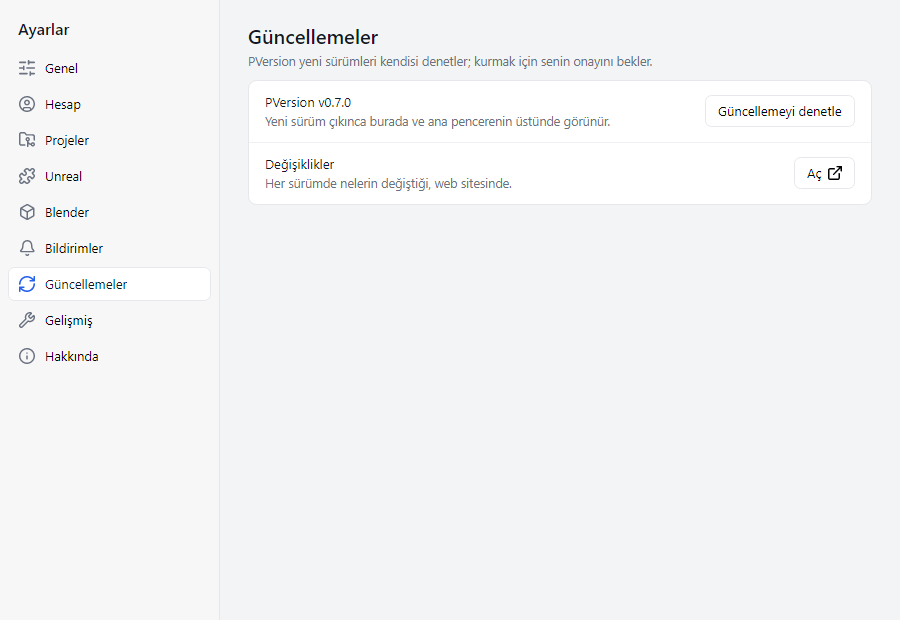
- Sarı satır yoksa güncelleme yok demektir. Elle bakmak için: Ayarlar → Güncellemeler → Güncellemeyi denetle.
Güncelleme yapılamadı
Neden olur: Güncelleme dosyası indirilemedi ya da doğrulanamadı, ya da kurulum onaylanmadı. Durum satırı Güncelleme yapılamadı: … der; indirilen dosya bozuksa indirilen güncelleme dosyası doğrulanamadı yazar ve dosya kullanılmaz.
- İnternet bağlantınızı kontrol edin;
Güncelleme denetimi yapılamadı: …yazıyorsa uygulama konsola ulaşamıyordur (Bağlantı ve oturum). - Ayarlar → Güncellemeler → Güncellemeyi denetle ile yeniden indirin.
- Güncelleme araçları da yeniliyorsa Windows yönetici onayı sorar; Evet deyin.
Mac'te uygulama ilk açılışta açılmıyor
Neden olur: macOS ilk açılışta uygulamayı açmadan önce sizden onay ister.
- Sistem Ayarları → Gizlilik ve Güvenlik → Yine de Aç.
- Doğru dosyayı indirdiğinizden emin olun: Apple çipli Mac'ler ve Intel işlemcili Mac'ler için ayrı indirme var (Uygulamayı kurmak).
Hâlâ çözülmediyse
Yardım → Destek talebi aç'a basın; talep uygulamanın sürümünü, durumunu, son hatayı ve son olanları kendiliğinden ekler. Ayrıntılar: Destek ve asistan.
Sitedeki asistana sorun ya da [email protected] adresine yazın.