 PVersion
Geçmiş ve geri alma
Ekibin gönderimlerini zaman çizelgesinde görmek, bir dosyanın eski sürümüne dönmek ve bir gönderimi geri almak.
Sunucu her gönderimi ve her dosyanın her sürümünü saklar. Bir şey bozulduğunda geri dönmenin iki yolu vardır: bir dosyanın eski bir sürümünü kendi bilgisayarınıza getirmek ya da bir gönderimi bütün ekip için geri almak. İkisi de Geçmiş ile başlar.
Geçmiş sayfası
Soldaki Geçmiş, ekibin son gönderimlerini bir zaman çizelgesi olarak gösterir: numarası, açıklaması, gönderen ve günü. Yanındaki sayı, sizin henüz almadığınız gönderim sayısıdır.
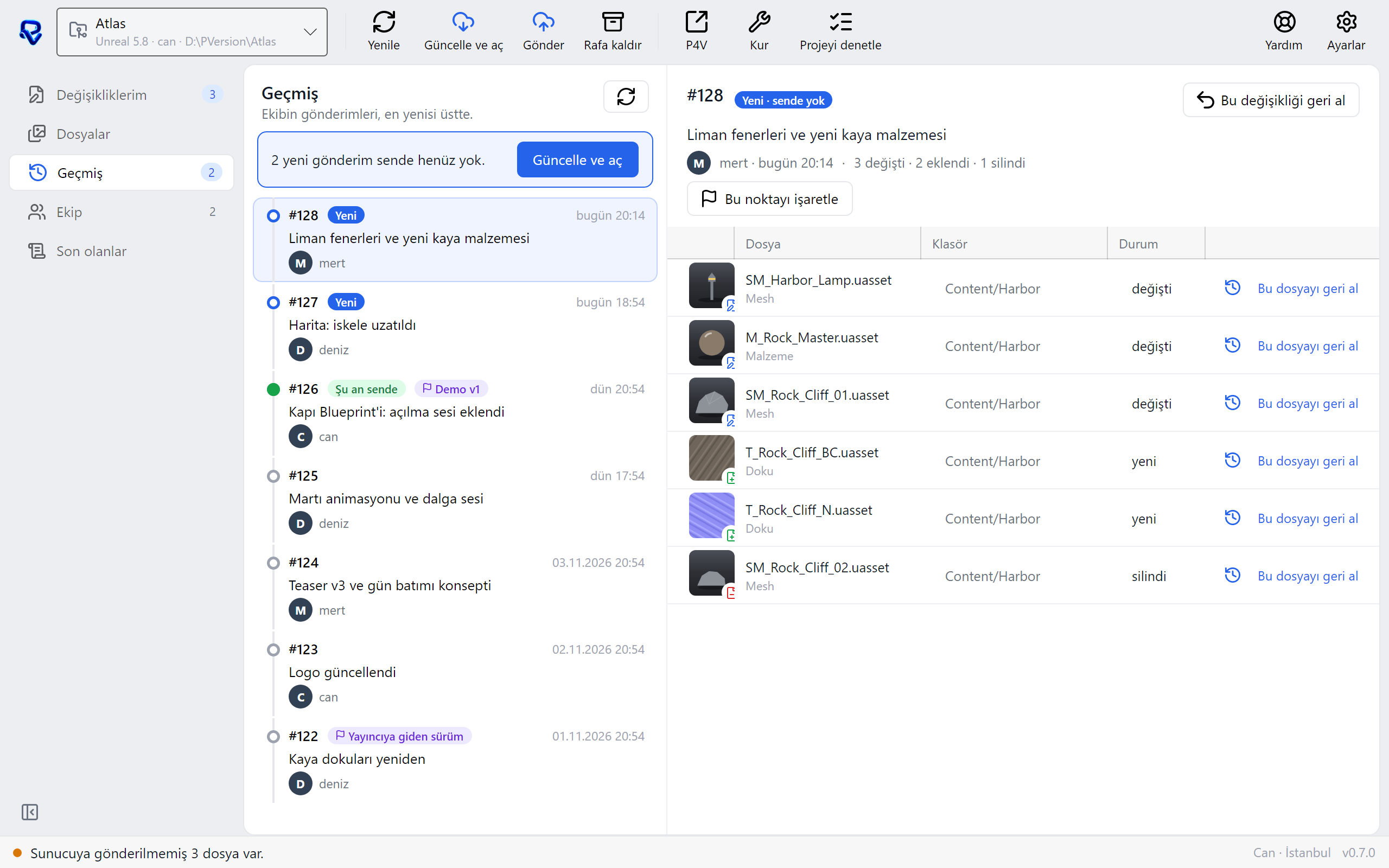
- Yeni: bu gönderim sizin bilgisayarınızda yok. Sayfanın üstünde bunu söyleyen bir satır ve Güncelle ve aç düğmesi çıkar.
- Şu an sende: bilgisayarınızdaki kopyanın denk geldiği gönderim.
- Bayrak: gönderime bir sürüm işareti konmuş; bkz. Sürüm işaretleri.
Bir gönderime tıklayınca sağda açıklaması, gönderen, tarih ve değiştirdiği dosyalar küçük resimleriyle görünür. Her dosya satırında dosyanın geçmişini açan düğme ve Bu dosyayı geri al vardır. Üstteki yenile düğmesi listeyi hemen tazeler; PVersion bunu iki dakikada bir kendisi de yapar.
Bir dosyanın geçmişi
Bir dosyanın bütün sürümlerini dosya geçmişi penceresinde görürsünüz. Pencereyi açmanın yolları:
- Değişikliklerim'de satırın sonundaki geçmiş düğmesi (yeni dosyalarda yoktur; henüz sürümleri yok),
- Geçmiş sayfasında, seçilen gönderimin dosya satırındaki geçmiş düğmesi,
- Dosyalar sayfasında bir dosyayı seçince sağdaki paneldeki Geçmiş düğmesi.
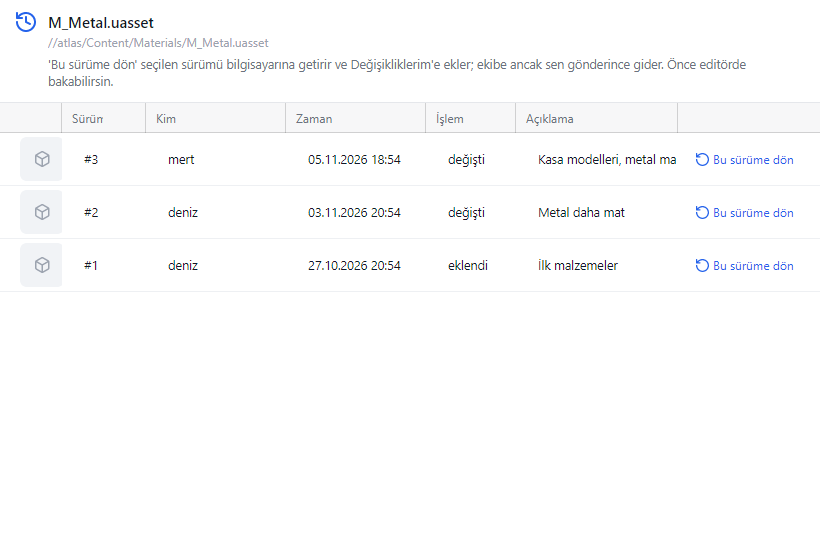
Pencerede her sürüm için Sürüm, Kim, Zaman, İşlem ve Açıklama yazar.
Bu sürüme dön
Bu sürüme dön, seçtiğiniz sürümü bilgisayarınıza getirir ve Değişikliklerim'e ekler. Ekibe ancak siz gönderince gider; o zamana kadar yalnızca sizdedir.
- Unreal ya da Unity'yi kapatın; açıkken eski sürüm getirilmez.
- Dosyanın geçmişini açın ve istediğiniz sürümün satırında Bu sürüme dön'e basın.
- Dosya Değişikliklerim'de belirir. Göndermeden önce editörde açıp bakabilirsiniz.
- Doğruysa açıklama yazıp Sunucuya gönder. Vazgeçerseniz satırda Bırak deyin.
Dosya bu sırada sizin üzerinize alınır; kilitlenen bir dosyaysa ekip onu sizde görür. Silinmiş bir dosyanın eski sürümüne dönerseniz dosya Değişikliklerim'e yeni dosya olarak gelir.
Bu değişikliği geri al
Bir gönderimin tamamını geri almak için Geçmiş sayfasında gönderimi seçin ve sağ üstteki Bu değişikliği geri al'a basın. PVersion önce sorar; Evet, geri al ile onaylayın ya da Vazgeç deyin.
- Gönderimin dokunduğu her dosya bir önceki haline döner.
- Geri alma, sunucuda yeni bir gönderim olarak kaydedilir ve hemen bütün ekip için geçerli olur. Ekip bunu bir sonraki Güncelle ve aç'ta alır.
- Başkasında açık olan dosyalar atlanır ve Son olanlar'da adlarıyla yazılır; kilitli bir dosya kimsenin elinden alınmaz.
- Unreal ya da Unity kapalıysa önceki sürümler hemen bilgisayarınıza da iner. Açıksa, kapatıp Güncelle ve aç demeniz gerekir.
Kendi gönderimlerinizi geri alabilirsiniz. Başkasının gönderimini stüdyo yöneticisi geri alabilir; konsolda da aynı işlem vardır.
Bu dosyayı geri al
Bir gönderimin yalnızca bir dosyasını geri almak için, gönderimi seçin ve o dosyanın satırında Bu dosyayı geri al'a basın. Soru ve onay aynıdır. Bu da bütün ekip için geçerlidir; dosya başkasında açıksa yapılamaz.
Hangisini kullanmalı
| İstediğiniz | Kullanın | Kim etkilenir |
|---|---|---|
| Bir dosyanın eski haline bakmak, belki onu kullanmak | Bu sürüme dön | Siz gönderene kadar yalnızca siz |
| Hatalı bir gönderimin tamamını geri çevirmek | Bu değişikliği geri al | Hemen bütün ekip |
| Bir gönderimdeki tek bir dosyayı geri çevirmek | Bu dosyayı geri al | Hemen bütün ekip |
Sitedeki asistana sorun ya da [email protected] adresine yazın.