 PVersion
Destek ve asistan
Uygulamadaki Yardım penceresi ve Rehber, PVersion asistanı, destek talebi açıp izlemek, değişiklikler sayfası ve e-posta.
Bir şey takıldığında yardım almanın birkaç yolu vardır: uygulamanın Yardım penceresindeki Rehber ve asistan, konsoldaki Destek sayfası ve sitedeki asistan. Çözülmeyen her konu için bir destek talebi açarsınız; yanıt e-postanıza ve konsola gelir.
Uygulamada Yardım penceresi
Masaüstü uygulamasının üst araç çubuğundaki Yardım düğmesi PVersion · Yardım penceresini açar. Pencere önce Rehber'den en sık karşılaşılan sorunları gösterir.
- Sorununuzu kendi sözlerinizle yazın ya da hata metnini yapıştırın (ör. "parola kabul etmiyor").
- Sor'a basın.
- Rehber'den uyan sayfalar altta çıkar: kısa bir açıklama, adımlar ve çoğu zaman sorunu sizin yerinize çözen bir düğme (ör. sunucu kimliğini yenilemek, oturum açmak, güncel almak).
Uygulamanın alt satırında kırmızı bir hata göründüğünde yanındaki Bunu sor'a basın: Yardım penceresi o hatanın metniyle açılır ve aramayı kendisi yapar.
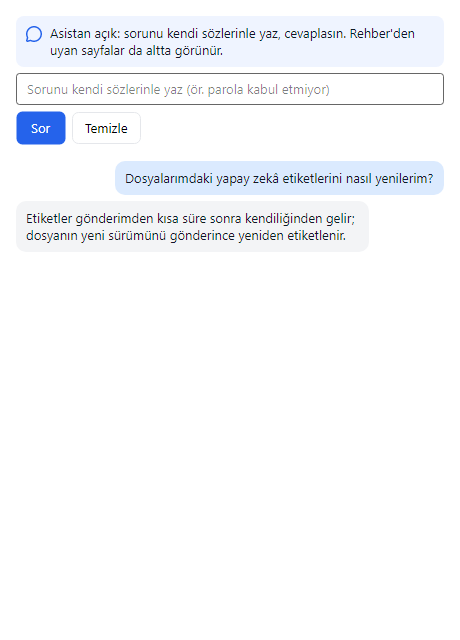
PVersion asistanı
Asistan açıksa Yardım penceresinin üstünde bunu söyleyen bir satır görünür. Sorunuzu yazıp Sor'a bastığınızda Rehber sayfalarının yanında asistanın cevabı da gelir.
- Asistanın cevap vermesi için ana penceredeki kutudan bir proje seçili olmalıdır.
- Sorunuzla birlikte uygulamanın durumu da gider: seçili proje, durum satırı, son hata ve gönderilmeyi bekleyen dosyalar. Böylece durumu yeniden anlatmanız gerekmez.
- Asistan uyan bir iş görürse cevabın altına tek bir düğme koyar (ör. güncel almak, değişiklikleri göndermek ya da destek talebi açmak).
- Sohbeti Temizle ile silersiniz.
Asistan yalnızca PVersion hakkındaki sorulara cevap verir. Yapay zekâdır ve yanılabilir; çözemediği bir konuda destek talebi açmanızı önerir.
Asistan iki yerde daha vardır:
- Konsolda: Destek sayfasındaki Asistana sor kutusuna yazıp Sor'a basın. Çözemezse cevabında Yeni talep düğmesi çıkar.
- Sitede: pversion.com'daki Sorunuz mu var? düğmesi "PVersion asistanı" sohbetini açar. Hesap gerekmez; paketler, özellikler ve kurulum hakkında sorabilirsiniz. Yeni sohbet ile baştan başlarsınız.
Uygulamadan destek talebi açmak
Yardım penceresinde Rehber bir şey bulamadığında ya da asistan önerdiğinde Destek talebi aç düğmesi çıkar. Bunun için bir proje seçili olmalıdır.
Talebin konusu yazdığınız soru olur. Ayrıca şunlar kendiliğinden eklenir: uygulamanın sürümü, bilgisayarın adı ve işletim sistemi, proje ve klasörü, durum satırı, son hata ve son olanlar kaydı. Destek ekibi böylece durumu soru sormadan görür. Talep açılınca numarası pencerede yazar; yanıt e-postanıza ve konsoldaki Destek sayfasına gelir.
Konsoldan destek talebi açmak
- Konsolda Destek sayfasını açın ve Yeni talep'e basın.
- Kategori'yi seçin; konu belirli bir projeyle ilgiliyse Proje'yi de seçin (sunucunun durumu talebe eklenir).
- Önem derecesi'ni seçin. Her derecenin yanında ilk yanıt hedefi yazar; paketinize göre hedeflerin tamamını ve mesai saatlerini Yanıt hedefleri gösterir.
- Konu ve Açıklama'yı yazın: adım adım ne yaptınız, ne gördünüz, hata mesajı neydi.
- İsterseniz Ek alıcılar'a en çok 5 e-posta adresi yazın; yanıtlar onlara da gider.
- Talep aç'a basın. Onay e-postası gelir.
Ekran görüntüsünü talep açıldıktan sonra yanıt kutusundan eklersiniz.
Talebi izlemek
Destek sayfasındaki liste talepleri sekmelere ayırır: Tümü, Yanıtın bekleniyor, İşlemde, Çözülen. Bir talebi açınca bütün yazışma görünür.
- Yanıt yazıp Gönder'e basın. Dosya ekle (en çok 10 MB) ile ekran görüntüsü ya da kayıt dosyası ekleyin.
- Sorun çözülünce Çözüldü, kapat'a basın; sonra aldığınız desteği puanlayıp Puanı gönder ile iletebilirsiniz.
- Sorun yeniden çıkarsa kapanmış talepte Yeniden aç'a basın.
Değişiklikler ve e-posta
Yeni sürümlerde neyin değiştiğini Değişiklikler sayfasında okursunuz. Bir talep açamıyorsanız ya da konu hesabınızla ilgili değilse [email protected] adresine yazın.
Sitedeki asistana sorun ya da [email protected] adresine yazın.